
كيف لـ لوب YouTube Videos Using OBS
"واحد من المُتصفّرِ حاولَ إجْراء a 24/7 بثّةِ لكن نَسيتُ التَدقيق مشاهدتهم إنتهى مُراقبة خمس ساعاتِ كلبِهم نائمونَ!
بث الحلقة هو بث مستمر حيث يقوم واحد أو أكثر من أشرطة الفيديو بالتكرار دون انقطاع. مثل هذه البرامج يمكن أن تدار لأيام، إبقاء محتوى الخاص بك باستمرار مرئية للمشاهدين. غير أن النجاح في إنشاء هذه المراكز يتطلب تشكيلاً سليماً لتجنب التقلبات التقنية.
OBS (Open Broadcaster Software) هي أداة حرة وقوية للبث الحي، مثالية لهذه المهام. مع OBSيمكنك بسهولة تشكيل فيديو واحد للعب تلقائياً في حلقة
ما تحتاجون إليه
- ملف الفيديو الخاص بك: وينبغي أن تكون هذه التدابير في شكل يتوافق مع YouTube، مثل MP4، وأن تكون على الوجه الأمثل للانتكاس المستمر (مثل القرار 1080p والعض السليم).
- OBS Studio: تحميل وتركيب البرمجيات من الموقع الرسمي OBS.
- A YouTube ومكنت القناة التي تتدفق على الهواء مباشرة من: وإذا لم يكن البث المباشر نشطا بالفعل، فإنه يمك ِّنها من القيام بذلك في سياقات " YouTube Studio " )قد يستغرق ذلك ما يصل إلى ٢٤ ساعة(.
إقامة بث لووبينغ مع OBS
الخطوة 1: Install OBS and Prepare your Videos
الحمولة والتركيب OBS Studio على حاسوبك وفر الفيديو الذي تريد أن تشاركه في ملف مخصص للوصول بسهولة.
الخطوة 2: إنشاء مشهد وإضافة مصدر لوسائط الإعلام
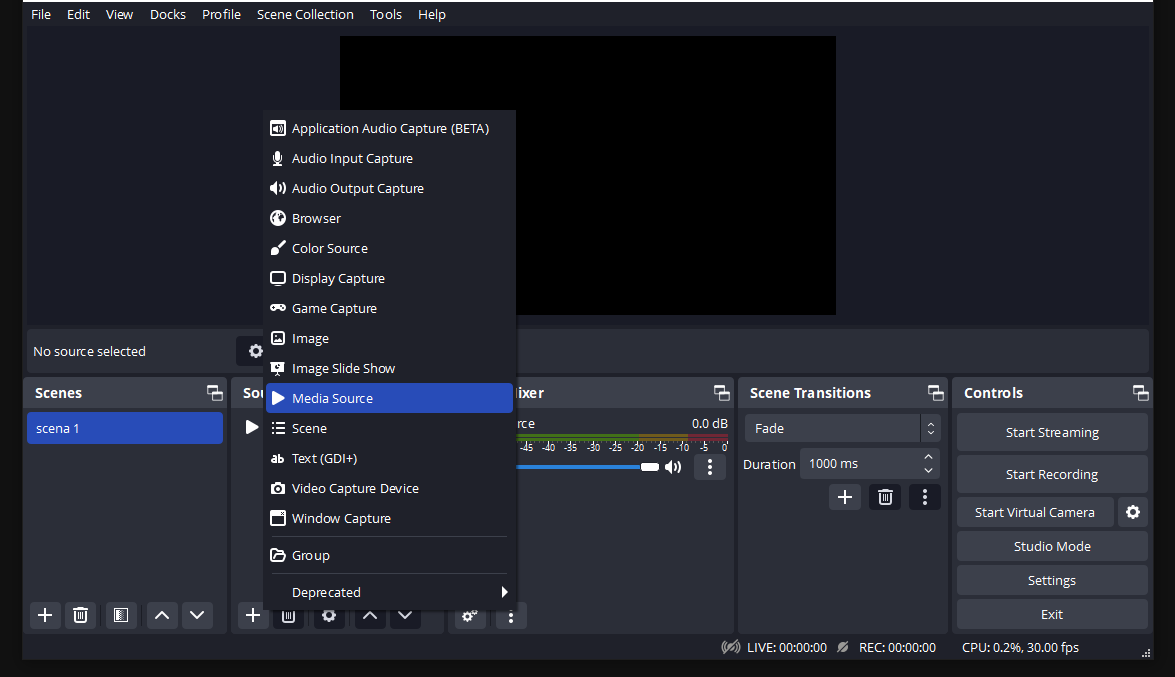
- مفتوح OBS وخلق جديد مشهد بضغط زر " + " في قسم " السيناريوهات " ، سميه شيئا مثل " البث اللغوي " .
- في قسم "الطوارئ"، نقر " + " ونختار المصدر الإعلامي
- سم المصدر (مثلاً، " فيديو 1 " ) ونقر حسناً
- في النافذة الجديدة، اختيار ملف الفيديو الخاص بك بالنقر (بروز) تأكد من التحقق من الصندوق الملصق Loop للتمكين من العزف المستمر.
- انقذوا أماكنكم بالنقر حسناً
الخطوة 3: اختبار الفيديو الخاص بك
كليك "سجلات ستارت" أو "إذاعة بروفيا" في OBS لضمان حلقات الفيديو بسلاسة
الخطوة الرابعة: YouTube المكوث
- مفتوح YouTube Studio واذهبي إلى غرفة التحكم الحية.
- إنشاء حدث حي جديد، ملء العنوان والوصف والفئة.
- تلقيت ذلك Stream Key مقدم من YouTube.
- عودي إلى OBSمفتوح الإعدادات > Streamواختيار YouTube كخدمة، إمنح مفتاح الـ (سترام) إلى الميدان المناسب
- Click Apply لإنقاذ تغييراتك.
الخطوة 5: إطلاق بثك
في OBS، النقر ابدأي بالتحرك الفيديو الخاص بك سوف تظهر على YouTube القناة خلال ثواني.
ملاحظة هامة: لووبينغ متعددة الفيديو
عن طريق التقصير OBS يدعم فقط تداول ملف فيديو واحد ولا يسمح لك تلقائياً أن تبث أشرطة فيديو متعددة في قائمة اللعب إذا كنت تريد أن تتواصل أكثر من فيديو واحد، لديك عدة خيارات:
- الخيار 1: دمج جميع الفيديو في ملف واحد. تجميع جميع المقاطع في ملف واحد (مثلاً، استخدام برامجيات تحرير الفيديو) ثم تداول ذلك الملف الكبير OBS باستخدام الخطوات الواردة أعلاه.
- الخيار 2: استخدام لاعب إعلامي من طرف ثالث. وعلى سبيل المثال، يمكن لللاعبين الإعلاميين التابعين للجنة VLC أن ينشروا قوائم اللعب ويمكن إضافتهم كمصدر في OBS.
- الخيار ٣: النصوص أو الملصقات. للنظر في استخدام سيناريوهات أكثر تعقيدا (مثل التحول الدينامي للفيديوات المتعددة) OBS النصوص أو البلوغات التي يمكن أن تعالج التناوب أو تصفية المحتوى.
Pros and Cons of Using OBS من أجل العزف المتواصل
المزايا:
- التوحيد: OBS يسمح لك بإضافة مبالغ إضافية ورسومات ورسالة لإضفاء الطابع الشخصي على مضمونك
- حرية وفتح الباب: لا توجد تكاليف برمجيات
- مرن للغاية: وهو يدعم أشكالاً ومنابر متعددة.
السحب:
- يتطلب ماكينة مخصصة حاسوبك يجب أن يبقى على و يتصل بالإنترنت خلال البث
- Complexity for Beginners: OBS لديه منحنى للتعلم، خاصة للملامح المتقدمة.
- الوقت البديل المحتمل: إذا انقطعت إتصالك عبر الإنترنت، يتوقف البث ويحتاج إلى تدخل يدوي ليعيد تشغيله.
بديل: LoopingStream"الحلقة الثانية"
بينما OBS وتقدم خيارات قوية للبث المستمر بالفيديو، وهي تتطلب رصداً وتركيباً متسقين. إذا كنت تبحث عن حل خال من العسر، أن تنظر في استخدام LoopingStream"الحلقة الثانية".
مع LoopingStreamوكل شيء يجري على خادم، ولذلك لا تحتاج إلى إبقاء حاسوبك على أو القلق بشأن الانقطاعات. وهذه العملية مباشرة:
- ارفع ملفات الفيديو الخاصة بك.
- اختر اللاعبين المرغوبين
- أطلقوا طعمكم.
هذه الخدمة مثالية للمبدعين الذين يريدون طريقة موثوقة ومباشرة للبث دون التعامل مع OBS' ١ ' التركيب التقني للآلة أو تحديدها.
خاتمة
إعداد شريط فيديو مُنظم OBS هي طريقة قوية للحفاظ على محتوى الخاص بك على الهواء مباشرة ومرئية للمشاهدين. وفي حين أن OBS توفر تكيفاً واسعاً ومرونة، فإنها تتطلب الدراية التقنية ونظاماً مكرساً. لبديل أسهل، مرتكز على الخواديم، مثل المنصات LoopingStream"الحلقة الثانية" تقدم حلاً بلا مجهود بأقل جهد ممكن
وسواء كنت تحلق شريط فيديو واحد أو مقاطع متعددة، تختار الطريقة التي تناسب احتياجاتك على أفضل وجه، وتبدأ في إشراك جمهوركم بمحتوى غير توقف. حظاً موفقاً و بث سعيد