
YouTube videoları OBS kullanarak nasıl
“Bir akışçı 7/24 bir döngü yayınını oluşturmaya çalıştı ancak listelerini kontrol etmeyi unuttular –görücüler köpeğin uyku beş saatini izliyordu!”
Bir döngü yayın Bir veya daha fazla videonun kesinti olmadan tekrar oynadığı sürekli bir beslemedir. Bu tür yayınlar günlerce sürebilir, içeriğinizi izleyicilere sürekli olarak görünür tutabilir. Ancak, başarılı bir kurulum teknik hiccups önlemek için uygun yapılandırma gerektirir.
OBS (Open Broadcaster Software) canlı yayın için ücretsiz, güçlü bir araçtır, bu görevler için ideal. OBS ile, bir döngüde otomatik olarak oynamak için tek bir video kolayca yapılandırabilirsiniz.
Başlamanız gereken nedir
- Video dosyasınız (s): Bunlar bir formatta uyumlu olmalıdır YouTubegibi, MP4Sürekli oyun gerisi için optimize edilmiştir (örneğin, 1080p çözünürlük ve uygun birazlama).
- OBS Studio: Download and install the software from the software from the software from the Resmi OBS web sitesi.
- A YouTube Canlı akışla kanal etkinleştirdi: Canlı yayın zaten aktif değilse, YouTube Studio ayarlarınızda etkinleştirin (bu 24 saate kadar sürebilir).
OBS ile bir döngü yayınını kurmak
Adım 1: OBS yükleyin ve Videolarınızı Hazırlayın
OBS Studio'i bilgisayarınızın üzerinde indirin ve yükleyin. Kolay erişim için özel bir klasörde paylaşmak istediğiniz videoları kurtar.
Adım 2: Bir Sahne Oluşturun ve bir Media Source ekle
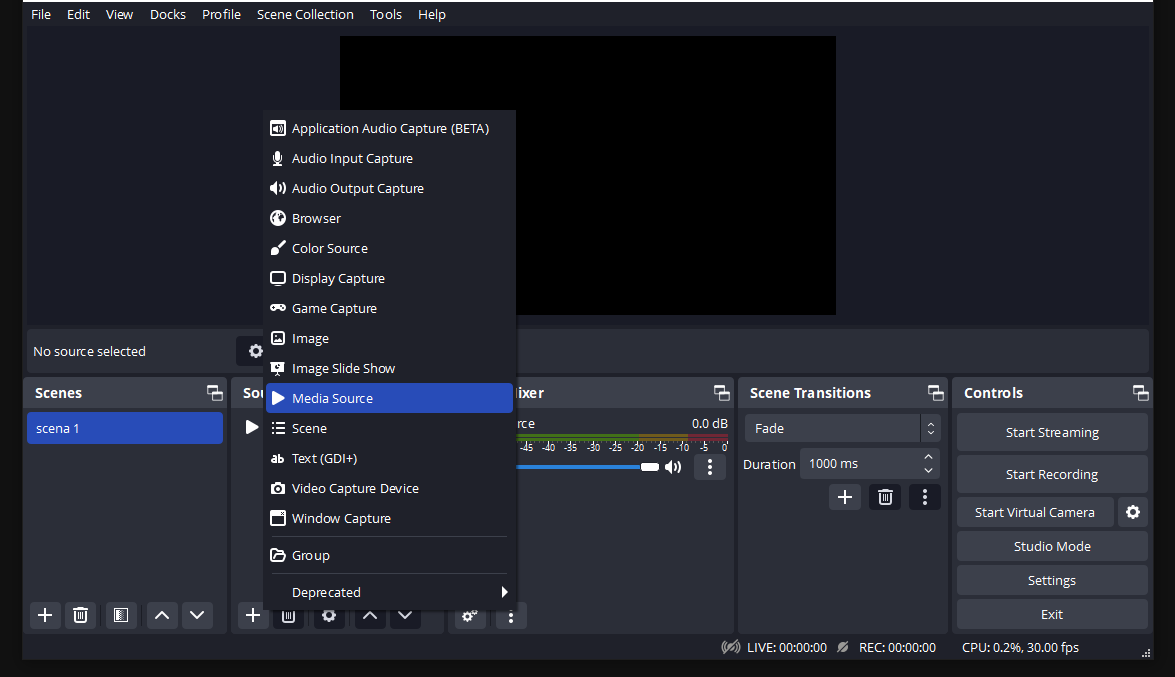
- Open OBS ve yeni bir şey yaratıyor Sahne sahne sahne "Scenes" bölümünde “+” düğmesine tıklayarak. "Looping Broadcast" gibi bir şey seçin.
- "Kaynaklar" bölümünde, “+” tıklayın ve seçin Media Source.
- Kaynak adı (e.g., “Video 1”) ve tıklayın Tamam.
- Yeni pencerede, video dosyasını tıklayarak seçin Göze alın. Kutuyu etiketle kontrol ettiğinizden emin olun Ring Sürekli oyun gerisini sağlamak.
- Ayarlarınızı tıklayarak Kaydet Tamam.
Adım 3: Video ringini test edin
Video döngülerinin sorunsuz olmasını sağlamak için OBS'te "Start Record" veya "Purban Broadcast" tıklayın.
Adım 4: YouTube Kurulumunızı yapılandırın
- Açık Açık Açık Açık Açık Açık Açık Açık Açık Açık YouTube Studio Ve git Canlı Kontrol Odası.
- Yeni bir canlı olayı oluşturun, başlığı, açıklama ve kategoriyi doldurun.
- Kopyalama işlemini kopyalayın Akış Anahtar Anahtar YouTube tarafından sağlanır.
- OBS'e geri dönün, açık Ayarlar > Akış, ve seçin YouTube Servis olarak, Stream Key'i uygun alana yapıştırın.
- Click Click Click Click Başvuru Başvuru Başvuru Değişikliklerinizi kurtarmak için.
Adım 5: Yayınınızı Başlayın
OBS'de, tıklayın Akışa başlayın. Video beslemeniz, YouTube kanalınızda saniyeler içinde görünecektir.
Önemli Not: Birden Çok Videoyu Dönüştürmek
Varsayılan olarak, OBS sadece tek bir video dosyasınu döngüyü destekler ve bir listede otomatik olarak birden fazla videoyu oluşturmanıza izin vermez. Bir videodan daha sürekli döngü yapmak istiyorsanız, birkaç seçeneğiniz var:
- Seçenek 1: Bütün videolar tek bir dosyaya. Tüm klipleri tek bir dosyaya (örneğin, video düzenleme yazılımı kullanarak) birleştirin ve sonra OBS'deki büyük bir dosyayı yukarıdaki adımları kullanın.
- Seçenek 2: Üçüncü partili bir medya oyuncusu kullanın. VLC Media Player, örneğin, döngü listelerini çalabilir ve OBS'de bir kaynak olarak eklenebilir.
- Seçenek 3: Yararlı senaryolar veya eklentiler. Daha karmaşık senaryolar için (örneğin, birden fazla videonun dinamik geçişi), OBS senaryolarını veya içerik rotasyonunu veya queuingini idare edebilecek eklentileri kullanmayı düşünün.
Pros and Cons of Using OBS for Sürekli Playback
Avantajları:
- Özelleştirme: OBS, içeriğinizi kişiselleştirmeniz için aşırılık, grafikler ve metin eklemenizi sağlar.
- Ücretsiz ve Açık Kaynak: Hiçbir yazılım maliyeti yoktur.
- Yüksek derecede esnek: Birden çok format ve platformu destekler.
Çizimler:
- Özel bir Makineye ihtiyaç vardır: Bilgisayarınız yayın sırasında internete ve bağlı kalmalıdır.
- Yeni başlayanlar için karmaşıklık: OBS özellikle gelişmiş özellikler için bir öğrenme eğrisi vardır.
- Potansiyel Downtime: İnternet bağlantınız azalırsa, besleme durakları ve yeniden başlamak için manuel müdahale gerektirir.
Basit Bir Alternatif: LoopingStream.com
OBS sürekli video oyun gerisi için sağlam seçenekler sunarken, tutarlı izleme ve kurulum gerektirir. Bir hasle-free çözümü arıyorsanız, kullanmayı düşünün LoopingStream.com.
LoopingStream ile, her şey bir sunucu üzerinde çalışır, bu yüzden bilgisayarınızı kesintiler hakkında ya da endişelendirmeye ihtiyacınız yoktur. Süreç basit:
- Video dosyalarınızı yükleyin.
- İstenen oyun geri yükleme ayarlarını seçin.
- feed'inizi başlatın.
Bu hizmet, OBS'in teknik kurulumu veya bir makine göstermeden yayınlanmak için güvenilir ve basit bir yol isteyen yaratıcılar için mükemmel.
Sonuç Sonuç Sonuç Sonuç
OBS ile bir döngüsel video beslemesi kurmak, içeriğinizi canlı tutmak ve izleyicilere görünür kılmak için güçlü bir yoldur. OBS geniş bir özelleştirme ve esneklik sağlarken, teknik bilgi ve özel bir sistem gerektirir. Daha kolay, sunucu tabanlı bir alternatif için, platformlar gibi LoopingStream.com Asgari çaba ile zahmetsiz bir çözüm sunar.
Tek bir video ya da birden fazla klip sallasanız, ihtiyacınız olan en iyi yöntemi seçin ve seyircilerinizi kesintisiz içerikle yapmaya başlayın. İyi şanslar ve mutlu yayın!