
YouTube canlı bir DVR ve geçncy: önceden verilen bir program için ayarlar
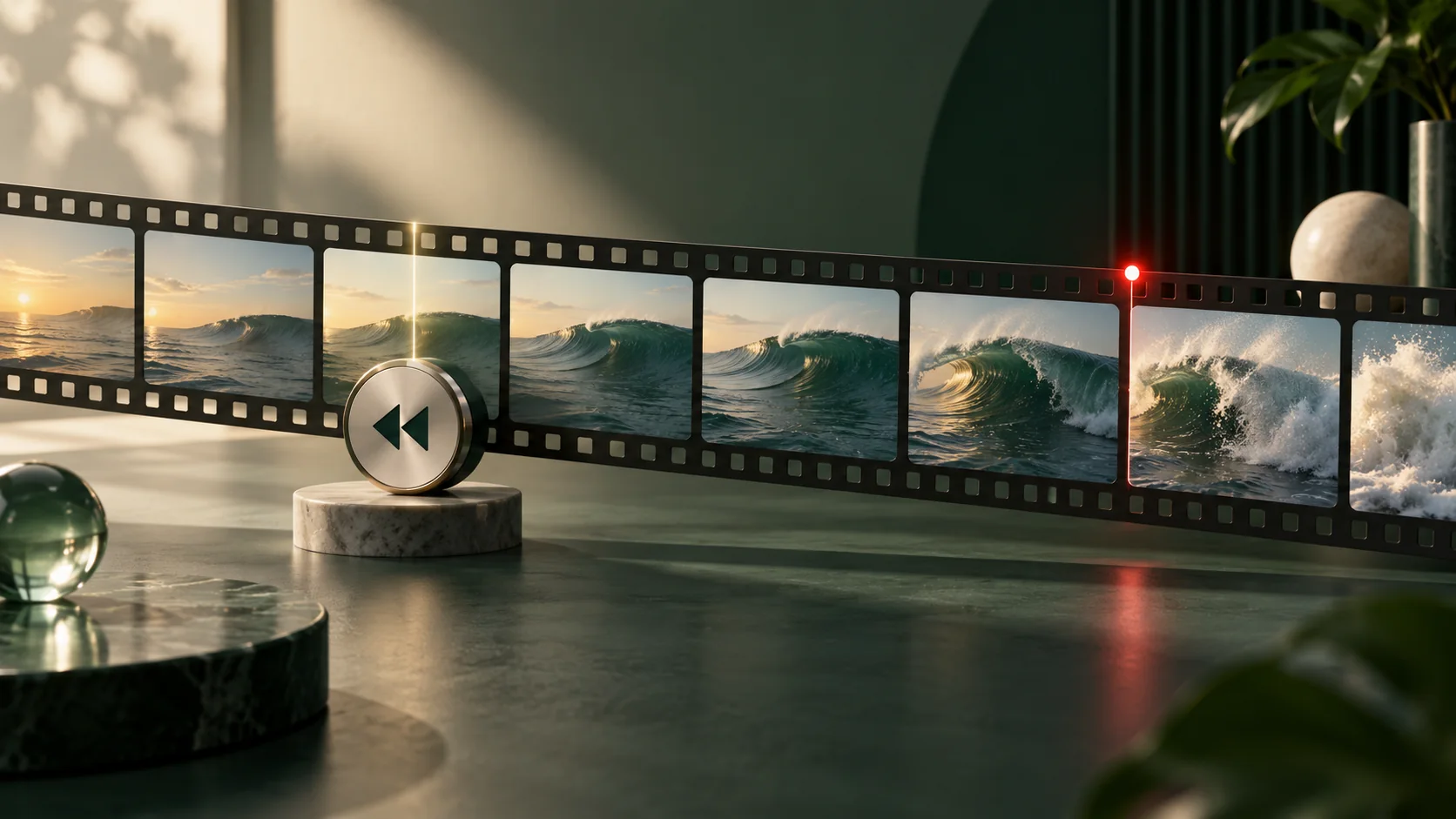
İki izleyici aynı canlı programı farklı noktalarda izleyebilir. Biri geç geldi ve ortaya çıktı; diğeri mevcut resmi takip ediyor. Ekran hakkında bir soru sormadan önce, programın nasıl çalışması gerektiğine karar verin. DVR kontrolleri navigasyonu. Latency teslimatta gecikmeyi endişelendiriyor.
İzleyicinin görevi ile başlayın
YouTube DVR, izleyicilerin canlı yayını duraklatmasına, geri sarmasına ve izlemeye devam etmesine olanak tanır. Enable DVR.
Kayıtlı bir ders için, bu yararlı olabilir: biri bir diyagram üzerinde duraklar veya bir talimata geri döner. Bir arka plan programı için, izleyiciler sadece şimdi oynayan her şeye katılmak tercih edebilir. Özellikleri geçiş yapmadan veya dışarıda taşımadan önce görevi düşünün.
Kırk dakikalık bir düzenleme atölyesini düşünün. Bir izleyici on dakika geç gelir. Adımlar birlikte izlemekten daha önemliyse, o kişiye ayrı dersin nerede bulunacağını ve açıklayabilmenin bir yolunu verin.
Konuşmanız için geç kalmışlığı seçin, sahip olduğunuz konuşma için
YouTube, etkileşim olmadan akışlar için Normal latency önerir. Alt latency buffering artırabilir. latency anlamak.
Doğa görüntülerinin bir listesi, ev sahibine hızlı bir yanıt gerektirmez. Normal, bu program için makul bir başlangıç noktasıdır. Sohbette cevap veren biriyle kaydedilen bir sunum için, cevaplar mevcut çerçeveye veya sadece konuya atıfta bulunun.
Low ve Ultra-low, zamanlama konularının ne zaman değerlendirildiği konusunda değerlendirme seçenekleridir. Onları seçin çünkü etkileşime ihtiyacınız var, sonra test edin. Önlenen bir dosya sadece en kısa gecikme gerektirmez çünkü platform, canlı olarak yayınını işaret eder.
Her format için başlangıç konfigürasyonu
DVR için, açık YouTube Studio → Create → Go live → Stream veya Yönetmek → Akış ayarları → Ek ayarlar → Enable Teras. Daha önce yaşamadan önce gecikme ayarını gözden geçirin. Bunlar test etmek için başlangıç seçimleri, her cihazda aynı gecikme söz konusu değildir. Enable DVR.
| Program Programı Programı | Seçime Başlama |
|---|---|
| Arka video veya müzik, hiçbir etkileşim | Normal latency; rewind'in yardımcı olup olmadığına ayrı olarak karar verin. |
| Mevcut kaydırak hakkında cevaplar ile daha az | Test Low latency; eğer meseleleri yakalarsa, DVR etkinleştirin. |
| Bir zamanlı değişim en kısa gecikmeye ihtiyaç duyar | Evaluate Ultra-low; daha az tamponlama toleransı bekleyin. |
| 4K programı | Normal latency; Low ve Ultra-low 4K'yı desteklemiyor. |
Resimyi tutun ve bağlam içinde sohbet edin
Eğer izleyiciler geri dönebiliyorsa, “şimdi bu düğmeye bakın” farklı görüntülere atıfta bulunabilir. sohbette, slayt veya eylem yerine: “Pazarlamada, çıktı klasörü seçin.” Bu cevap, mevcut programın arkasında biri olduğunda anlaşılabilir kalır.
İzleyicilerin izlediği adımları tanımlamalarını isteyin. Zamanlı bir tartışma davet ederseniz, canlı pozisyona geri döndüğünü açıklayın. Sohbet ekibi, her sorunun şu anda kendi oyuncuda görünür olduğunu düşünmemelidir.
YouTube'in Low ve Ultra-low latency modları 4K'yi desteklemiyor. latency anlamak.
Bir kayıt planı olarak bir kayıt planı olarak DVR'yi kullanmayın
YouTube, DVR'nin 12 saatten uzun süre akışlarda sınırlı veya mevcut olabileceğini söylüyor. Enable DVR.
Orijinal video dosyalarını tut ve bir arşiv için ayrı planlayın. Aktif bir akış geri dönme yeteneği, daha sonra tam bir replay sahip olacağının kanıtı değildir. Sürekli bir olay seçmeden önce arşiv gerekliliklerini gözden geçirin.
seyirci tarafında test
Bir test olayı ve ikinci bir cihaz kullanın. Birkaç dakikalığına katılmak, mevcut pozisyona geri dönmek ve daha önce bir bölüm izlerken sohbet etmeyi deneyin. Ayrıca cihazınıza seyircinizin çoğu kullandığı cihazı deneyin.
Geçin seçimine dikkat edin, DVR ayarı, video preset, cihaz ve gözlemlenen davranışlar. Bir ayarı değiştirin, sonra aynı görevleri tekrarlayın. Farklı dosyalar ve ağlarla iki testi karşılaştırmayın ve her farkı gecikmiş hale getir.
Taze bir görüş seansı ile değişiklikler yapın
Bir YouTube akışı sırasında yapılan 235 değişiklikler, daha sonra izlemeye başlayan izleyicilere uygulanır. Enable DVR.
Zaten açık bir oyuncu bu nedenle yeni ayarınızın zayıf bir kontrolü olabilir. Test için taze bir görüntüleme seansı başlatın ve bağımsız olarak kontrol etmek için bir meslektaşınızı sorun. Bir problemin düzeltildiğini duyurmadan önce sonucu kayıt edin.
Seçilmiş kurulumunuzu açıklayan kısa bir not tutun: program kimin hizmet ettiğini, izleyicilerin geri dönebileceğini ve sohbet sorularının nasıl ele alındığını. Biçim değiştiğinde tekrarlayın. Bir ders için ayarlar bir müzik akışı için ayarlar olmamalıdır.
Bir kamera-stream örneği: Daha önceki görüntüleri eksik
Reddit (2025-05-06), mevcut oyun tarihinin daha erken bir olay bulamadı. Reddit tartışması.
DVR bir navigasyon özelliğidir ve YouTube, 12 saatten fazla akışlarda sınırlı olabileceğini söylüyor. Tek başına yazı, eksik görüntülerin nereye gittiğini oluşturmaz. Her saat önemli olursa, bağımsız olarak kayıt yapın. Dün kayıtlarına erişmek, sadece bugünün canlı oyuncunun geri dönemeyeceği değil. Enable DVR.
Sorular Soru Soru
DVR'nin kurtarılmış bir yeniden oynama garanti etmesine izin veriyor mu?
Hayır. Olay sırasında rewind ve olaydan sonra ayrı sorular olarak kullanılabilir. Kaynak dosyalarını tutun, YouTube'in arşiv rehberliğini takip edin ve paylaşmadan önce elde edilen kayıtları doğrulayın.
Geç bir mod herkese aynı gecikmeyi verecek mi?
Her görüşe sabit bir gecikme vaat etmeyin. Gerçek olayı temsilci cihazlar ve bağlantılar üzerinde test edin. Kurulumnıza rehberlik etmek için zamanlama ölçümlerini kullanın, evrensel bir garanti olarak değil.
İlk önce bir önceden belirlenmiş bir akış için ne denemeliyim?
İzleyici etkileşimi olmayan bir program için, Normal latency'yi değerlendirmeye başlayın. İçerikten DVR'ye karar verin: Bir ders gözden yararlanabilirken, zamanlanmış bir grup tartışma mevcut pozisyonu nasıl takip edeceğini açıklamalıdır.
Kaynaklar
Related guides
- Looping Stream'i nasıl kullanın: Bir Videoyu yükleyin ve YouTube'e başlayın
- YouTube Canlı arşivler ve 12 saatlik limit: akıştan önce plan
- YouTube önceden kaydedilmiş bir akış sırasında nasıl sohbet eder
İlk listelerinizi deneyin
Kısa bir dosyayı yükleyin, YouTube etkinliğini bağlayın ve daha uzun bir program inşa etmeden önce saat sayfasını kontrol edin.
Açık Looping Stream