
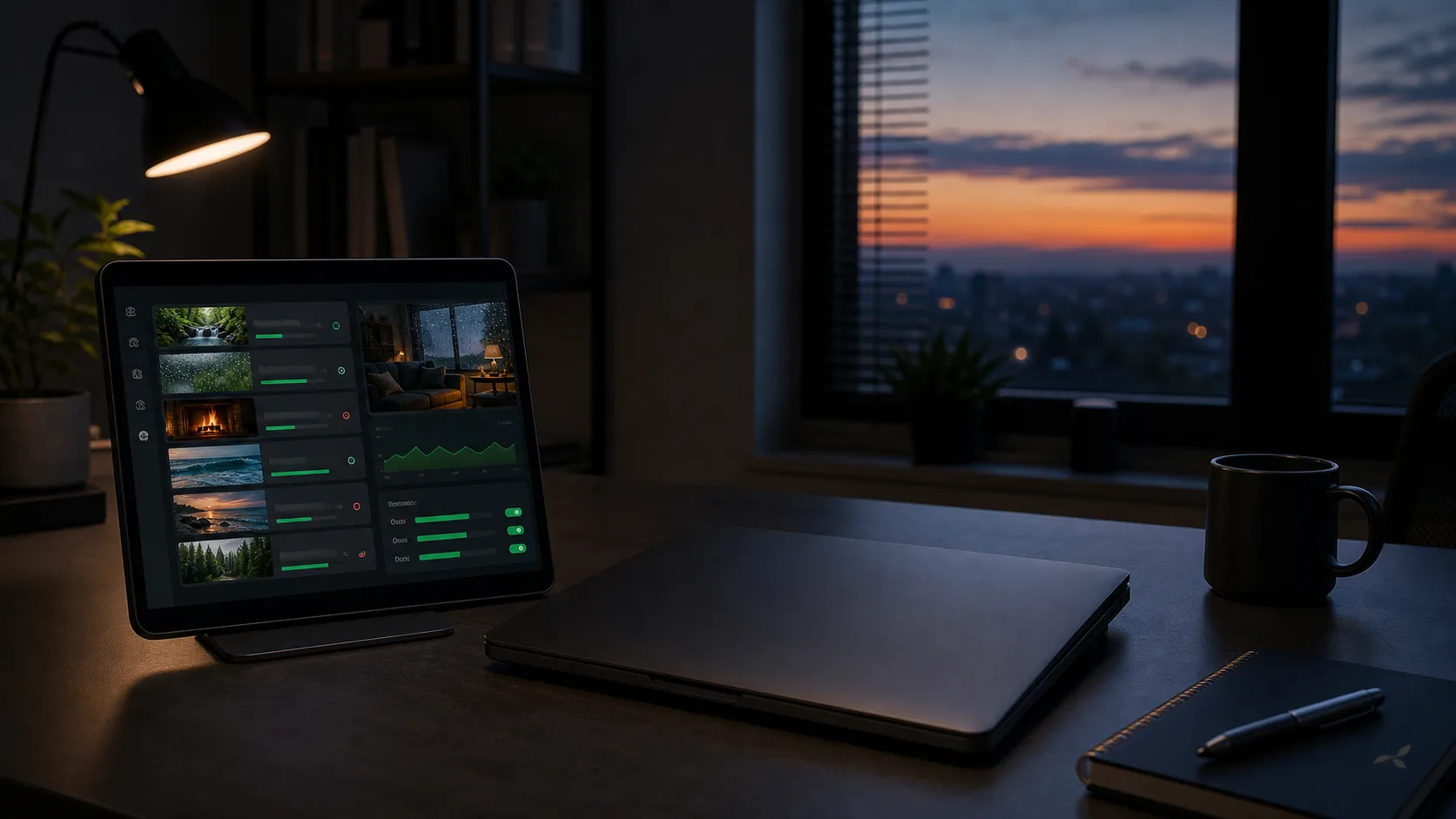
Wie Sie einen 24/7 YouTube Live Stream ausführen, ohne den PC aufzuhalten
Sie brauchen nicht, um einen Desktop-Computer neben Ihnen für jede Stunde eines voraufgenommenen Live-Stream laufen lassen. Ein Cloud-Encoder kann Ihre Videos speichern, die Wiedergabeliste zusammenstellen und den Live-Feed aus einem Rechenzentrum an YouTube senden. Ihr PC wird für die Einrichtung benötigt, nicht für den kontinuierlichen Rundfunk.
Warum lokales 24/7-Streaming schwierig ist
OBS ist eine ausgezeichnete Produktionssoftware, aber ein immer auf lokaler Ebene verfügbarer Stream hängt von weit mehr als OBS ab. Der Computer muss Schlaf, Updates und thermische Probleme vermeiden. Ihr Router muss verbunden bleiben. Ihre Upload-Geschwindigkeit muss über der konfigurierten Bitrate bleiben. Eine kurze Strom- oder Internetunterbrechung kann die Sendung beenden.
Diese Risiken sind für ein Live-Event, bei dem jemand die Kontrollen beobachtet, überschaubar. Sie werden unbequem für einen Strom, der über Nacht laufen soll, während Sie reisen, oder für viele Tage zu einer Zeit.
Was sich in die Wolke bewegt
Mit Cloud-Streaming werden die Quelldateien in den Remotespeicher hochgeladen. Ein serverseitiger Encoder liest die Wiedergabeliste und sendet einen kontinuierlichen RTMP oder RTMPS-Feed an YouTube. Schließen Sie Ihren Browser oder das Ausschalten Ihres Laptops nicht stoppen, dass Server-Prozess.
Schritt für Schritt
1. Bereiten Sie eine Broadcast-ready Bibliothek vor
Wählen Sie Videos aus, die wiederholt oder in einer programmierten Reihenfolge angesehen werden können: Umgebungsszenen, Lehrstunden, Podcasts, Musik, die Sie kontrollieren, Produktdemonstrationen, Gottesdienstinhalte, Konferenzaufnahmen oder ein kuratiertes Kanalarchiv. Entfernen Sie lange versehentliche Lücken und normalisieren große Unterschiede in Audio-Volume.
2. Erstellen Sie das Ziel in YouTube
In YouTube Live Control Room erstellen Sie einen Stream und konfigurieren Titel, Beschreibung, Miniaturbild, Publikum, Kategorie, Latenz und Sichtbarkeit. Kopieren Sie die Stream-Taste. Behandeln Sie es wie ein Passwort.
3. Laden Sie Videos in Cloud-Speicher
Laden Sie Ihre Dateien auf Looping Stream hoch und warten Sie, bis die Verarbeitung abgeschlossen ist. Die Verarbeitung überprüft und bereitet Medien auf den Streaming-Workflow vor. Große Dateien können Zeit zum Hochladen benötigen, insbesondere wenn Ihre Internetverbindung die vorgelagerte Bandbreite begrenzt hat, aber diese Bandbreite nicht mehr benötigt wird, nachdem die Dateien gespeichert sind.
4. Erstellen und testen Sie die Wiedergabeliste
Ordnen Sie die Dateien in der gewünschten Reihenfolge. Beginnen Sie mit einem kurzen privaten oder nicht gelisteten YouTube-Test. Überprüfen Sie den Anfang, Audio, Videoqualität, Übergänge und den Punkt, an dem das letzte Element zum ersten zurückkommt. Dies fängt inkompatible Dateien vor dem öffentlichen Start.
5. Starten Sie den Produktionsstrom
Geben Sie den YouTube Stream-Schlüssel ein, starten Sie die Übertragung und bestätigen Sie den gesunden Eingang in Live Control Room. Sobald der Remote-Stream stabil ist, können Sie die Looping Stream Seite schließen und Ihren Computer ausschalten.
Lokale PC versus Cloud-Streaming
| Anforderung | Lokale OBS | Cloud-Streaming |
|---|---|---|
| Computer bleibt eingeschaltet | Nein. | Nein, nach der Einrichtung. |
| Haus-Upload wird kontinuierlich verwendet | Nein. | Nein |
| Szenen, Kameras und Live-Schaltung | Ausgezeichnet | In der Regel begrenzt |
| Einfache voraufgenommene Wiedergabelisten | Möglich | Entwickelt für sie |
| Wartung | PC, OS, Encoder, Netzwerk | Wiedergabelisten- und Serviceüberwachung |
| Direkte Infrastrukturkosten | Hardware und Elektrizität | Abonnement |
Was Cloud-Streaming nicht entfernt
Ein Remote-Server reduziert die Abhängigkeit von Ihrem PC, macht aber keinen Stream wartungsfrei. Sie sollten immer noch Stream-Gesundheit überprüfen, den Serviceplan erneuern, Zieldaten gültig halten, auf YouTube-Warnungen reagieren und Inhalte ersetzen, die veraltet oder untererfüllt sind.
Kein Anbieter kann unter allen Umständen eine ununterbrochene Lieferung versprechen. Plattformen können eine Verbindung ablehnen, Stream-Tasten können zurückgesetzt werden, Dateien können missgebildet werden und Rechenzentren können Vorfälle erleben. Das praktische Ziel ist es, vermeidbare Einzelpunkte des Scheiterns zu entfernen und die Erholung zu erleichtern.
Sicherheit und Kanalsicherheit
- Verwenden Sie ein eindeutiges Kontokennwort und ermöglichen Sie eine zweistufige Überprüfung, wenn verfügbar.
- Fügen Sie niemals einen Streamschlüssel in Screenshots, Support-Posts, Videos oder freigegebenen Dokumenten ein.
- Drehen Sie den Schlüssel, wenn eine andere Person keinen Zugang mehr benötigt oder wenn er ausgesetzt wurde.
- Hochladen Sie nur Inhalte, die Sie übertragen dürfen.
- Halten Sie lokale Masters und Backups; Cloud-Streaming-Speicher sollte nicht Ihr einziges Archiv sein.
- Verwenden Sie genaue Metadaten. Nicht präsentieren alte Aufnahmen als Echtzeit-Ereignis, wenn das die Zuschauer irreführen könnte.
Bei OBS ist die bessere Wahl
Verwenden Sie OBS oder einen anderen lokalen Produktionsencoder, wenn Ihre Sendung von Kameras, Mikrofonen, Live-Gästen, komplexen Overlays, Browser-Widgets, Spielen oder Echtzeit-Szenensteuerung abhängt. Cloud-Playlist-Streaming ist am stärksten, wenn das Programm bereits aufgezeichnet wird und der Hauptbedarf eine zuverlässige, kontinuierliche Bereitstellung ist.
Beide Ansätze können Sie auch für verschiedene Shows nutzen: Cloud-Streaming für den Immer-On-Kanal und OBS für interaktive Events.
Häufig gestellte Fragen
Kann ich meinen PC nach dem Start des Streams ausschalten?
Ja, wenn der Stream von einem Cloud-Server aus läuft. Schalten Sie es nicht aus, wenn OBS oder ein anderer Encoder auf diesem PC die Quelle ist.
Wird langsames Heiminternet den Live-Stream beeinflussen?
Es kann den anfänglichen Upload langsamer machen. Sobald eine vollständige Datei gespeichert ist und der Cloud-Server sie sendet, hängt der Live-Feed nicht mehr von Ihrer Home-Upload-Verbindung ab.
Kann ein Cloud-Stream während meiner Reise laufen?
Doch. Sie sollten immer noch eine Möglichkeit haben, auf YouTube Studio und das Streaming-Dashboard zuzugreifen, wenn das Ziel getrennt wird oder der Inhalt Aufmerksamkeit benötigt.
Ist Cloud-Streaming billiger als das Verlassen eines PCs?
Es hängt von Ihrer Hardware, Strompreis, Internet-Plan, erforderliche Qualität und Abonnement. Vergleichen Sie die vollen Betriebskosten, nicht nur den monatlichen Softwarepreis.
Weiter streamen nach dem Schließen des Laptops
Looping Stream ist für kontinuierlich vorerfasste Wiedergabelisten aus der Cloud gebaut.
Entdecken Sie Cloud-Streaming ohne OBS