
Von Ihren Dateien zu einer Live-Übertragung
- Aktivieren Sie einen Plan in Tarife. Laden Sie Ihre Dateien in Speicher und warten auf die Verarbeitung zu beenden.
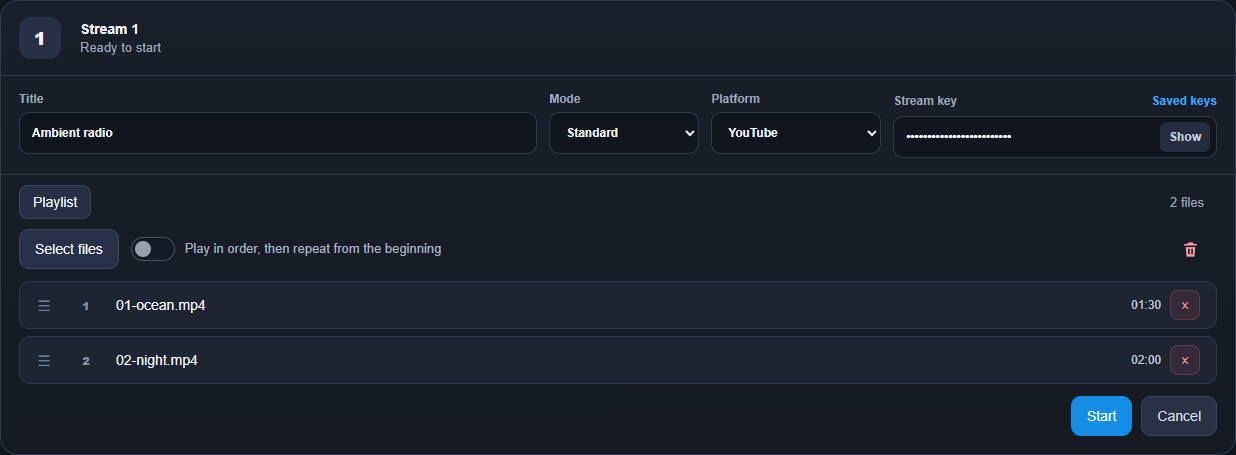
- Öffnen StreamsGeben Sie einen Titel ein, wählen Sie einen Modus und eine Plattform und fügen Sie Ihre Stream-Taste ein.
- Klicken Dateien auswählen um Ihre Wiedergabeliste zu erstellen, dann Starten.
- Überprüfen Sie die Vorschau auf Ihrer Plattform und klicken Sie Live gehen falls erforderlich.
Laden Sie eine Datei hoch, dann lassen Sie die Vorbereitung beenden
Verwenden Sie in Storage Upload und wählen Sie Ihr Video oder Audio aus. Wählen Sie YouTube in den Upload-Einstellungen und eine Auflösung, die der Quelle entspricht. Füllbildschirm kann Kanten zuschneiden; Zeigen Sie volles Video kann schwarze Balken hinzufügen. Überprüfen Sie die Speicherprognose und starten Sie den Upload. Halten Sie die Seite geöffnet, während eine lokale Datei überträgt. Hochladen von Google Drive ist eine andere Route: connect Drive, wählen Sie Dateien und Import starten; die Übertragung läuft im Hintergrund. Upload-Vervollständigung und Verarbeitung Abschluss sind unterschiedlich. Warten Sie, bis die Datei fertig ist.
Wie kann ich Dateien von Google Drive importieren? → Wie groß kann eine hochgeladene Datei sein? →Modus Standard / AV
Standard — Videodateien in der Wiedergabeliste spielen mit ihrem eigenen Sound. Bild und Ton bleiben synchron, genau wie im Originalvideo. Verwenden Sie dies für fertige Videos und Musikvideos.
AV – Video und Audio-Loop separat: Die Video-Playlist liefert das Bild, während die Audio-Playlist die Musik abspielt. Wählen Sie vor dem Start beide Wiedergabelisten aus.
Zum Beispiel, um einen Musikradio-Stream auszuführen, laden Sie ein kurzes Hintergrundvideo und separate Audiospuren. Das Video wiederholt sich im Hintergrund, während Musik von der Audio-Playlist abgespielt wird. Sie müssen nicht eine riesige Videodatei erstellen und hochladen, die alle Musik enthält.
Was ist der Unterschied zwischen Standard- und AV-Modus? →Wiedergabeliste
Wählen Sie in der neueren Schnittstelle Dateien auswählen, markieren Sie fertige Dateien und bestätigen Sie mit Fertig. Die frühere Schnittstelle verwendet Select und OK. Ordnen Sie die Dateien in Reihenfolge der Wiedergabe an. Lassen Sie Shuffle für eine Lektion Sequenz; verwenden Sie es nur, wenn eine ändernde Reihenfolge Sinn macht. Wählen Sie für den ersten Test zwei kurze Dateien aus, damit Sie einen Übergang hören können und sehen, wie das Ende zum Anfang zurückkehrt. AV braucht für jede Liste den gleichen Check.
Kann ich eine Playlist ändern, während der Stream live ist? → Was passiert, wenn eine Playlist das Ende erreicht? →Planung und Kalender
Verwenden Sie das Kalendersymbol in jedem Stream-Form, um Wiedergabelisten, Schlüssel und YouTube-Einstellungen zu planen. Wählen Sie zuerst Ihre Kontozeitzone. Ereignisse können mit Tag/Woche-Templates verschoben, verkleinert, kopiert, farbig und wiederholt werden. Eine Form läuft einen Strom nach dem anderen. Der Kalender ist im Testmodus verfügbar; Fehler melden an [email protected].
Kalender: Ihr Konto und Dateien vorbereiten
Der Kalender steht allen Benutzern im Testmodus zur Verfügung. Öffnen Sie vor der Terminplanung Einstellungen und wählen Sie Ihre Zeitzone aus. Der Kalender verwendet diese Kontoeinstellung, auch wenn sich Ihr Browser oder Computer in einer anderen Zeitzone befindet. Folgen Sie der Zeitzoneneinstellung im Kalender, um sie zu korrigieren.
Halten Sie Ihren Plan aktiv und laden Sie die benötigten Videos und Audio in seinen Speicher hoch. Warten Sie, bis die Verarbeitung abgeschlossen ist. Standard verwendet eine Video-Playlist mit ihrem ursprünglichen Sound; AV benötigt sowohl eine Video-Playlist als auch eine separate Audio-Playlist. Geplante Ereignisse verwenden die Dateien und Einstellungen, die bei diesem Ereignis gespeichert werden.
Erstellen und bearbeiten eines geplanten Ereignisses
Öffnen Sie Streams und klicken Sie auf das Kalendersymbol neben dem Status des Formulars, das Sie verwenden möchten. Es ist auf Lauf- und Stoppformen erhältlich. Wählen Sie einen Monat, eine Woche oder einen Tag; wählen Sie ein Intervall mit der Maus oder klicken Sie auf + Event. Set Start and End, ein interner Ereignisname, Standard/AV, Plattform, Stream Key und Playlist. Wählen Sie eine Farbe, wenn nützlich. Sie können Formulare aus der Kalender-Position wechseln.
Klicken Sie auf Event speichern und warten Sie auf Bestätigung. Überprüfen Sie, ob der gespeicherte Block im Kalender bleibt, bevor Sie ein anderes Ereignis erstellen. Ziehen Sie einen Block, um ihn zu bewegen, oder ziehen Sie seinen linken oder rechten Rand, um das Intervall anzupassen. Ereignisse in derselben Form können sich nicht überschneiden. Wenn der Start vorbei ist, aber das Ende noch in der Zukunft ist, beginnt das gespeicherte Ereignis, sobald der Scheduler es verarbeitet. Vollständig abgelaufene Intervalle beginnen nicht.
YouTube direkt im Event konfigurieren
Für die automatische YouTube Verwaltung, erweitern Starten und beenden YouTube Sendungen automatisch im Event-Editor. Verbinden Sie zuerst den Kanal in Einstellungen, dann wählen Sie ihn hier aus. Mit der Channel Key-Liste können Sie einen Ready Key nach Namen auswählen oder einen mit Create Key erstellen. Sie können auch manuell einen Schlüssel eingeben. Warten Sie, bis die Erstellung bestätigt wird; wenn Sie aufgefordert werden, verwenden Sie das Ergebnis für dieselbe Anfrage überprüfen.
Geben Sie einen YouTube Titel und eine Beschreibung ein. Der interne Ereignisname ist vom Titelbetrachter getrennt, siehe auf YouTube. Stellen Sie Sichtbarkeit, Publikum, Kategorie, YouTube Wiedergabelisten, Audiosprache, Titel/Beschreibungssprache, die geänderte oder synthetische Inhaltseinstellung, Tags und Lizenz nach Bedarf. Weitere Einstellungen sind DVR, Einbettung und erweiterte Statistik. Eine Einstellungsvorlage kann diese Auswahl für spätere Ereignisse beibehalten.
Wählen Sie ein vorhandenes Thumbnail aus dem Speicher oder verwenden Sie Upload im Thumbnail-Bereich. Das Bild wird in Bildern gespeichert und überprüft, bevor es angehängt werden kann; warten Sie, bis die Prüfung abgeschlossen ist. Ihre Lagerbeschränkungen gelten. Jeder separate verwaltete Lauf erzeugt seine eigene YouTube-Sendung; ein kontinuierlicher Übergang hält den aktuellen. Mit automatischer Verwaltung aus, ein Stream-Taste allein nicht konfigurieren die Plattform Ereignis oder veröffentlichen es für Zuschauer: bereiten und überprüfen Sie diese Seite separat.
Wählen Sie einen kontinuierlichen Übergang oder einen Neustart
Wenn ein Ereignis genau dort beginnt, wo das vorherige Ereignis endet, erscheint der Übergangswähler. Um weiter an denselben Schlüssel zu senden, ohne ihn zu trennen, wählen Sie Continuous — change playlist only. Plattform, Schlüssel und Standard/AV-Modus müssen übereinstimmen. Die Wiedergabeliste ändert sich nach der aktuellen Datei, so dass die Inhaltsänderung später als die Kalendergrenze erfolgen kann. Der schmale Gradient markiert eine kontinuierliche Grenze.
Wählen Sie Stream stoppen und starten Sie einen neuen, um den aktuellen Lauf zu beenden und den nächsten zu starten. Mit aktivierter automatischer YouTube-Verwaltung erzeugt der nächste separate Lauf eine neue YouTube-Übertragung. Die Wiederanbindung kann eine Lücke verursachen. Gewöhnliche Kalenderereignisse stoppen an ihrem geplanten Ende; erwarten Sie nicht, dass sie die letzte Datei über diese Zeit hinaus beenden. Schicken Sie nicht gleichzeitig einen anderen Encoder an denselben Schlüssel.
Beispiel: aufeinanderfolgende Wiedergabelisten in einer Form
Planen Sie die Intervalle nebeneinander. Das Formular sendet nur ein Programm nach dem anderen.
- 01:00–02:00 · Playlist A · Schlüssel A · Starten Sie den ersten Stream
- 02:00–03:00 · Playlist B · Schlüssel A · Kontinuierlich, wenn Plattform und Modus übereinstimmen; Wiedergabeliste ändert sich nach der aktuellen Datei
- 03:00–04:00 · Playlist C · key B · Anhalten und starten: ein anderer Schlüssel braucht einen separaten Lauf
Ereignisse kopieren, Vorlagen speichern und Wiederholungen einstellen
Klicken Sie auf das Kopiersymbol eines Ereignisses, wählen Sie ein Zielintervall aus und klicken Sie in dieser Auswahl auf das Einfügen-Symbol. Überprüfen Sie die kopierten Einstellungen und speichern. Sie können ein abgeschlossenes Ereignis auch in ein zukünftiges Intervall verschieben, um einen neuen Lauf zu erstellen, während Sie die Geschichte erhalten. Ein kopiertes Ereignis kann eine andere Zeit, Schlüssel, Wiedergabeliste und Farbe haben.
Die Vorlagenleiste im Event-Editor speichert die Einstellungen des Events und die Wiedergabeliste zur Wiederverwendung. Klicken Sie auf das Symbol speichern, geben Sie der Vorlage einen Namen und speichern Sie es. Wählen Sie für ein späteres Ereignis diese Vorlage aus, um den Editor zu füllen, dann setzen Sie die Termine und überprüfen Sie die Einstellungen. Das Speichern einer Vorlage selbst plant keinen Lauf; das Löschen einer Vorlage löscht nicht bereits gespeicherte Ereignisse.
Für einen ganzen Tag oder eine Woche öffnen Weitere Aktionen → Vorlagen und Wiederholungen. Wählen Sie das Quelldatum und die Formulare aus, geben Sie der Vorlage einen Namen und kopieren Sie die Ereignisse. Um einzufügen, wählen Sie ein Zieldatum und kartieren Sie die Quellformen zu Zielformularen. Wählen Sie keine Wiederholung, jeden Tag oder jede Woche. Ein Konflikt löscht die ganze Paste. Wiederholt bereiten Sie die nächsten zwei Wochen im Voraus vor und gehen weiter, solange der Plan aktiviert ist. Überprüfen Sie dieses Panel, wenn eine Wiederholung Aufmerksamkeit benötigt.
Manuelle Streams, Pausen und Ereignisverlauf
Ein Formular kann nur einen Stream nach dem anderen senden. Nachdem die Kontozeitzone ausgewählt ist, wird auch ein gewöhnlicher manueller Start als Ereignis dargestellt. Sie können seine Endzeit ändern; das nächste aktivierte geplante Ereignis verkürzt es und übernimmt die Leitung. Der manuelle Stream kehrt nicht automatisch danach zurück. Verwenden Sie ein anderes Formular, wenn Ihr Plan einen parallelen Stream mit einem anderen Schlüssel erlaubt.
Weitere Aktionen enthalten Pausenkalender, Löschen aller Ereignisse und Vorlagen und Wiederholungen. Die Pause stoppt einen aktuellen kalendergesteuerten Lauf und verhindert das Starten von Warteschlangen; gewöhnliches manuelles Streaming ist noch verfügbar. Bevor Sie Ereignisse löschen, überprüfen Sie die ausgewählten Formulare und zählen. Laufende Streams werden gehalten, es sei denn, Sie wählen ausdrücklich die Option aus, um sie auch zu stoppen; betroffene Wiederholungen werden gestoppt, damit gelöschte Ereignisse nicht wieder auftauchen.
Die Monatsansicht zeigt Ereigniszahlen. Event-History wird bis zu drei Monate aufbewahrt, so dass Sie ein früheres Programm zurückgeben und kopieren können. Nach dem Speichern eines Ereignisses kann der Browser geschlossen werden: Ausführung erfolgt auf dem Server. Der Plan und die Dateien müssen verfügbar bleiben, und Unterbrechungen sind immer noch möglich. Testen Sie ein kurzes Ereignis und überprüfen Sie zuerst die Zielvorschau. Senden Sie Kalenderprobleme an [email protected] mit Datum, Zeitzone und Formularnummer; weglassen Schlüssel, Passwörter und Zugriffstoken.
Unterstützte Streaming-Plattformen
Wählen Sie ein Ziel im Dashboard und verwenden Sie den von dieser Plattform bereitgestellten Veröffentlichungsschlüssel. Ihr Kanal muss Live-Zugriff aktiviert haben. Die Plattform steuert das Ereignis, seine Sichtbarkeit und jede letzte Live-Aktion. Ein Plan mit mehreren Stream Slots kann unabhängige Sendungen zu verschiedenen Zielen ausführen.
- YouTube
- Twitch
- Kick
- Rumble
Gespeicherte Stream-Tasten
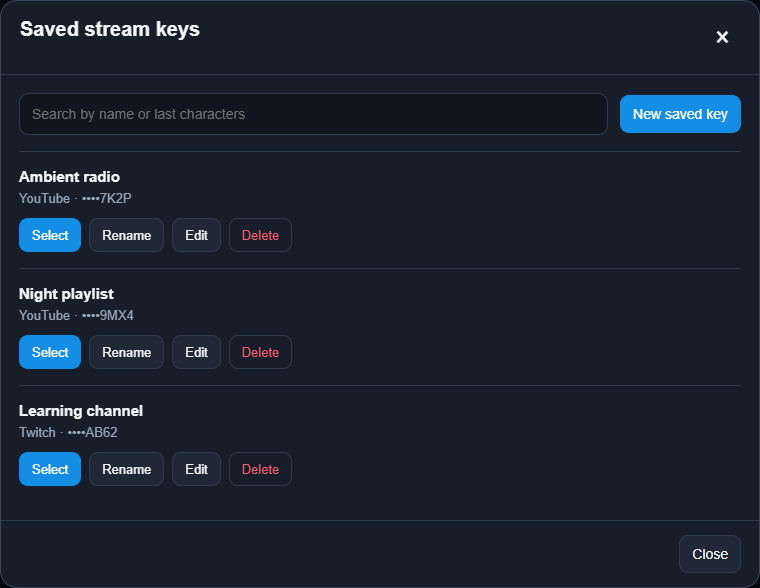
Öffnen Sie im Feld Stream-Taste gespeicherte Schlüssel. Erstellen Sie einen benannten Eintrag oder wählen Sie einen vorhandenen, um Titel, Plattform und maskierten Schlüssel in dieser Streamkarte zu füllen. Mit dem separaten Fenster können Sie auch Einträge umbenennen, ihre Schlüssel ersetzen oder löschen. Die Auswahl startet keine Sendung. Das Speichern ist optional; Sie können einen Schlüssel jedes Mal manuell einfügen.
Wenn Sie einen Stream-Schlüssel speichern, wird der volle Wert in verschlüsselter Form in der Datenbank gespeichert. Der Verschlüsselungsschlüssel wird separat außerhalb der Datenbank aufbewahrt. Die Liste zeigt nur den Namen, die Plattform und die letzten vier Zeichen.
Sparschlüssel ist optional: Sie können sie manuell eingeben, ohne zu speichern. Die Verschlüsselung schützt gespeicherte Werte, beseitigt aber nicht das Risiko einer Exposition, wenn Ihr Konto, Ihre Authentifizierungsdaten oder unser Server gefährdet sind. Kein Online-Speicher kann absolute Sicherheit garantieren; Schlüssel nur speichern, wenn Sie dieses Risiko akzeptieren.
Wenn Sie die Belichtung vermuten, ersetzen Sie den Stream-Schlüssel auf Ihrer Streaming-Plattform und aktualisieren Sie den gespeicherten Eintrag. Das Löschen eines gespeicherten Eintrags in LoopingStream widerruft den Schlüssel auf der Plattform nicht.
Tarife
Neue Nutzer erhalten 7 Tage ab ihrem ersten Anmeldetag, mit insgesamt 24 Stunden Streaming, 1 GB Speicher und einem gleichzeitigen Stream. Es ist keine Karte erforderlich. Verwenden Sie die 24 Stunden in einem kontinuierlichen Strom oder über mehrere Sitzungen innerhalb dieser 7 Tage. Das Hochladen von Dateien und die Zeit während des Stopps des Streams verwenden Sie nicht das Zertifikat. Starten, Wiederverbinden und Neustarten eines Streams setzen ihn nicht zurück. Streaming stoppt, wenn die Stunden ablaufen oder die 7 Tage enden, je nachdem, was zuerst kommt. Bisher durchgeführte Versuche halten ihre ursprünglichen Grenzen.
Kostenpflichtige Tarife ohne Stundenlimit
Während der Laufzeit eines kostenpflichtigen Tarifs gibt es kein Kontingent für Streaming-Stunden oder ausgehenden Datenverkehr. Die kostenlose Testphase umfasst insgesamt 24 Stunden Streaming innerhalb von 7 Tagen.
Preise → Kann ich mehrere Streams ausführen oder gleichzeitig verschiedene Plattformen nutzen? → Wie funktioniert die automatische Erneuerung? → Kann ich vor Ablauf meines aktuellen Plans upgraden? →Vor einer langen Sendung
Verwenden Sie vorbereitete Dateien; Live-Kamera-Produktion und Echtzeit-Szene Mischen benötigen ein anderes Werkzeug. Starten Sie den Absender manuell oder speichern Sie ein Ereignis im LoopingStream Kalender. Die Planung nur auf der Zielplattform startet den Absender nicht. Der Kalender ist im Testmodus und Unterbrechungen sind möglich. Überprüfen Sie die Plattformvorschau, halten Sie Ihre Dateien verfügbar und senden Sie nur Medien, die Sie verwenden dürfen.
Warum ist meine Sendung noch nicht auf der Plattform sichtbar? →Starten Sie Ihren ersten Stream
Starten Sie Ihren ersten Stream →