
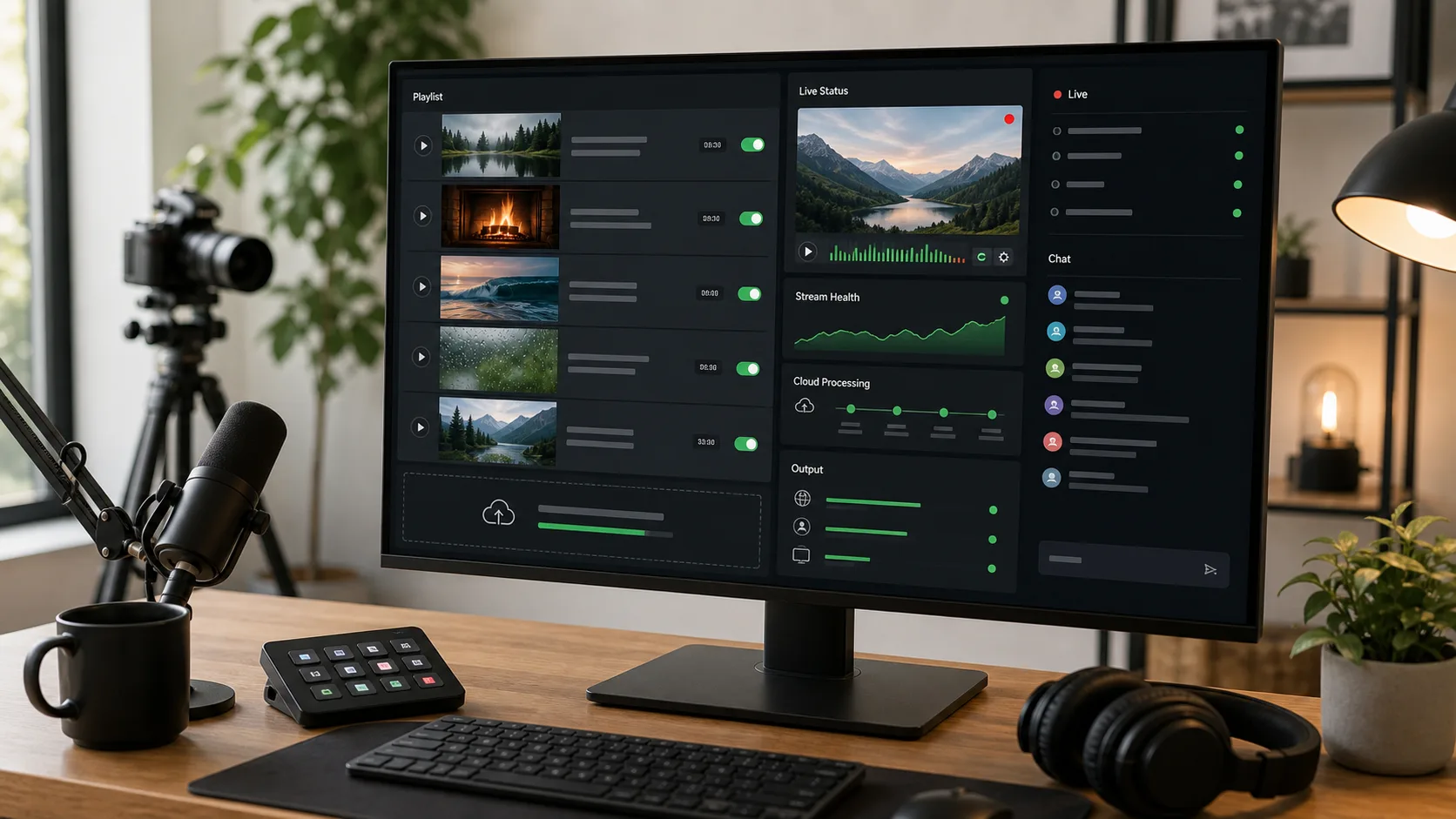
So streamst du aufgezeichnete Videos rund um die Uhr live auf YouTube
Ein 24/7 YouTube Live-Stream kann eine Bibliothek Ihrer eigenen Videos in kontinuierliche Programmierung verwandeln. Der wichtige Teil ist nicht einfach, eine Datei zu wiederholen. Ein zuverlässiges Setup benötigt kompatible Medien, einen stabilen Encoder, einen geschützten Stream-Key, eine sinnvolle Wiedergabeliste und regelmäßige Überwachung.
Wie ein voraufgenommener YouTube Live-Stream funktioniert
YouTube erhält einen Live-Videofeed von einem Encoder. Dieser Encoder kann Software sein, die auf Ihrem Computer läuft, wie z.B. OBS Studio, oder ein Cloud-Dienst, der hochgeladene Dateien liest und sie von einem entfernten Server an YouTube sendet. Für die Zuschauer erscheinen beide Methoden als normale Live-Sendung.
Der Grundweg ist einfach:
- Sie bereiten Videos vor, die Ihnen gehören oder die Sie übertragen dürfen.
- Sie erstellen einen Stream in YouTube Live Control Room.
- Sie verbinden einen Encoder mit dem Stream URL und dem privaten Streamkey.
- Der Encoder spielt Ihre Dateien in Folge ab und sendet einen kontinuierlichen Feed.
- Sie überwachen die YouTube-Stream-Gesundheit und ersetzen bzw. ordnen Inhalte bei Bedarf um.
Methode 1: Stream aus der Wolke
Cloud-Streaming ist in der Regel die einfachste Option für einen langlaufenden voraufgezeichneten Kanal. Ihr Computer wird verwendet, um den Inhalt hochzuladen und zu konfigurieren, aber er muss nicht eingeschaltet bleiben, nachdem der Stream gestartet wurde.
Schritt 1: Bereiten Sie Ihre Quelldateien
Verwenden Sie eine konsistente Auflösung und Seitenverhältnis über die Wiedergabeliste, wann immer möglich. MP4 mit H.264 Video und AAC Audio ist ein praktischer Ausgangspunkt. Überprüfen Sie jede Datei auf fehlende Audiodateien, beschädigte Frames, lange schwarze Abschnitte und unerwartete Rotation vor dem Hochladen.
Schritt 2: Erstellen Sie den YouTube-Stream
Öffnen Sie YouTube Studio, gehen Sie zu Live Control Room und erstellen oder planen Sie einen Stream. Fügen Sie einen genauen Titel, Beschreibung, Kategorie, Publikum Einstellung und Thumbnail. Kopieren Sie die Stream-Taste nur, wenn Sie bereit sind, den Encoder zu verbinden.
Schritt 3: Laden und erstellen Sie die Wiedergabeliste
Laden Sie in Looping Stream Ihre Videos in den Cloud-Speicher hoch und warten Sie, bis die Verarbeitung abgeschlossen ist. Fügen Sie die Dateien zu einem Stream hinzu, in der Reihenfolge, in der die Zuschauer sie sehen sollen. Eine Wiedergabeliste mit mehreren Videos ist leichter zu pflegen als ein extrem langer Render: Einzelne Elemente können ohne den Wiederaufbau des gesamten Programms ersetzt werden.
Schritt 4: YouTube verbinden und starten
Wählen Sie YouTube als Ziel, geben Sie die Stream-Taste ein und starten Sie den Stream. Halten Sie den Live-Kontrollraum während des ersten Starts offen. Bestätigen Sie, dass YouTube Video und Audio empfängt, dass die Auflösung erwartet wird und dass der Strom Gesundheitsindikator stabil bleibt.
Schritt 5: Überprüfen Sie die erste komplette Schleife
Beobachten Sie jeden Übergang mindestens einmal. Ein Stream kann für das erste Video gesund aussehen, aber fehlschlagen, wenn er eine Datei mit einem anderen Codec, Bildrate oder Audio-Layout erreicht. Der erste vollständige Wiedergabelistenzyklus ist der nützlichste Test.
Siehe die engagierten YouTube 24/7 Streaming-Seite für den Cloud-Workflow und verfügbare Pläne.
Methode 2: Schleifen-Videos mit OBS Studio
OBS Studio ist ein freier, flexibler lokaler Encoder. Es ist eine gute Wahl, wenn Sie Szenen, Overlays, Browserquellen, Mikrofone, Kameras oder Live-Schalten benötigen. Der Kompromiss ist, dass Ihr Computer und Ihre Internetverbindung Teil der Broadcast-Infrastruktur werden.
- Installieren Sie OBS Studio und erstellen Sie eine neue Szene.
- Hinzufügen MedienquelleWählen Sie Ihr Video aus und aktivieren Sie das Schleifen.
- Verwenden Sie für mehrere Dateien eine VLC Video Source, wenn VLC-Integration verfügbar ist, oder bereiten Sie Szenen vor und schalten Sie sie manuell oder mit Automatisierung um.
- Wählen Sie in Einstellungen > Stream YouTube und geben Sie die Stream-Taste ein.
- Passen Sie die Ausgabeauflösung, Bildrate, Bitrate und Keyframe-Intervall mit der YouTube-Anleitung an.
- Starten Sie das Streaming und überprüfen Sie den Feed in Live Control Room.
Deaktivieren Sie Schlaf und automatische Neustarts, verwenden Sie eine kabelgebundene Verbindung, wo möglich, und lassen Sie genügend CPU- oder GPU-Kapazität für stabile Kodierung. Ein lokales Setup ist nur so zuverlässig wie der Computer, Router, die Stromversorgung und die Upload-Verbindung dahinter.
Empfohlene Einstellungen für den YouTube Encoder
Die offiziellen Empfehlungen von YouTube können sich ändern, also verifizieren Sie sie vor einer großen Sendung. Die folgenden H.264 Startpunkte spiegeln die im Juni 2026 geprüfte YouTube Führung wider.
| Ausgabe | Videobitrate | Audio |
|---|---|---|
| 720p bei 30 fps | 4 Mbit/s | AAC, 128 Kbps Stereoanlage |
| 720p bei 60 fps | 6 Mbit/s | AAC, 128 Kbps Stereoanlage |
| 1080p bei 30 fps | 10 Mbit/s | AAC, 128 Kbps Stereoanlage |
| 1080p bei 60 fps | 12 Mbit/s | AAC, 128 Kbps Stereoanlage |
Verwenden Sie konstante Bitrate (CBR), ein zweisekündiges Keyframe-Intervall, progressiven Scan und RTMPS, wenn Ihr Encoder es unterstützt. Vermeiden Sie eine Erhöhung der Bitrate, nur weil Ihre Verbindung schnell ist; Konsistenz zählt mehr als das Senden unnötiger Daten. Siehe YouTubes aktuelle Encoder-Einstellungen.
Checkliste für die Zuverlässigkeit des 24/7-Streams
- Verwenden Sie nur Inhalte und Musik, die Sie haben das Recht auf Übertragung.
- Testen Sie jede Datei, bevor Sie sie zu einer Produktions-Playlist hinzufügen.
- Halten Sie Auflösung, Bildrate und Audio-Format konsistent.
- Nicht die YouTube-Stream-Taste aussetzen; drehen, wenn sie kompromittiert werden kann.
- Überprüfen Sie YouTube Stream Gesundheit nach dem Start und nach Playlist Änderungen.
- Verwenden Sie klare Titel und Thumbnails, die genau beschreiben die Sendung.
- Halten Sie Backup-Medien bereit für den Austausch.
- Überprüfen Sie die YouTube-Richtlinien, anstatt anzunehmen, dass ein 24/7-Stream Entdeckung oder Monetarisierung garantiert.
Häufig gestellte Fragen
Kann ich ein voraufgenommenes Video live auf YouTube streamen?
Doch. Ein Encoder kann eine voraufgezeichnete Datei als Live-Feed senden. Sie sind immer noch verantwortlich für Rechte, Metadaten, Publikumseinstellungen und die Einhaltung der YouTube-Richtlinien.
Muss mein Computer auf bleiben?
Es muss dabei bleiben, wenn OBS oder ein anderer lokaler Encoder den Stream sendet. Mit einem Cloud-Streaming-Dienst sendet der Remoteserver weiter, nachdem Ihr Upload und Ihr Setup abgeschlossen sind.
Kann ich Videos ändern, ohne den Stream zu stoppen?
Das hängt vom Encoder ab. Ein Playlist-basierter Cloud-Dienst kann das routinemäßige Content Management erleichtern, aber Sie sollten trotzdem Übergänge testen und vermeiden, dass das aktuell verarbeitete Element geändert wird.
Wird ein 24/7-Stream meine Ansichten erhöhen?
Nicht automatisch. Die ständige Verfügbarkeit kann mehr Möglichkeiten schaffen, beobachtet zu werden, aber die Entdeckung hängt immer noch von nützlichen Inhalten, Zuschauerzufriedenheit, Verpackung, Kanalgeschichte und Plattformrichtlinien ab.
Führen Sie Ihre Wiedergabeliste aus der Cloud aus
Laden Sie Ihre eigenen Videos hoch, erstellen Sie eine kontinuierliche Wiedergabeliste und streamen Sie auf YouTube, ohne einen Codierungscomputer online zu halten.
Vergleiche Looping Stream Pläne