
Wie man YouTube Videos mit OBS Schleifen
"Ein Streamer versuchte, eine 24/7-Loop-Sendung einzurichten, vergaß aber ihre Playlist zu überprüfen – am Ende sahen die Zuschauer fünf Stunden ihres Hundes schlafen!"
Eine Looping-Sendung ist ein kontinuierlicher Feed, bei dem ein oder mehrere Videos ohne Unterbrechung auf Wiederholung abspielen. Solche Sendungen können tagelang laufen und Ihre Inhalte für die Zuschauer ständig sichtbar halten. Ein erfolgreiches Setup erfordert jedoch eine richtige Konfiguration, um technische Schluckauf zu vermeiden.
OBS (Open Broadcaster Software) ist ein kostenloses, leistungsstarkes Tool für Live-Übertragung, ideal für diese Aufgaben. Mit OBS können Sie einfach ein einzelnes Video konfigurieren, um automatisch in einer Schleife abspielen zu können.
Was Sie brauchen, um begonnen zu bekommen
- Ihre Videodatei(n): Diese sollten in einem mit YouTube kompatiblen Format, wie z.B. MP4, und optimiert für die kontinuierliche Wiedergabe (z.B. 1080p Auflösung und richtige Bitrate) sein.
- OBS Studio: Downloaden und installieren Sie die Software aus der Offizielle OBS Website.
- Ein YouTube-Kanal mit Live-Streaming aktiviert: Wenn Live-Übertragung nicht bereits aktiv ist, aktivieren Sie es in Ihren YouTube Studio Einstellungen (dies kann bis zu 24 Stunden dauern).
Einrichten eines Looping Broadcasts mit OBS
Schritt 1: Installieren Sie OBS und bereiten Sie Ihre Videos vor
Downloaden und installieren Sie OBS Studio auf Ihrem Computer. Speichern Sie die Videos, die Sie in einem dedizierten Ordner für einen einfachen Zugriff teilen möchten.
Schritt 2: Eine Szene erstellen und eine Medienquelle hinzufügen
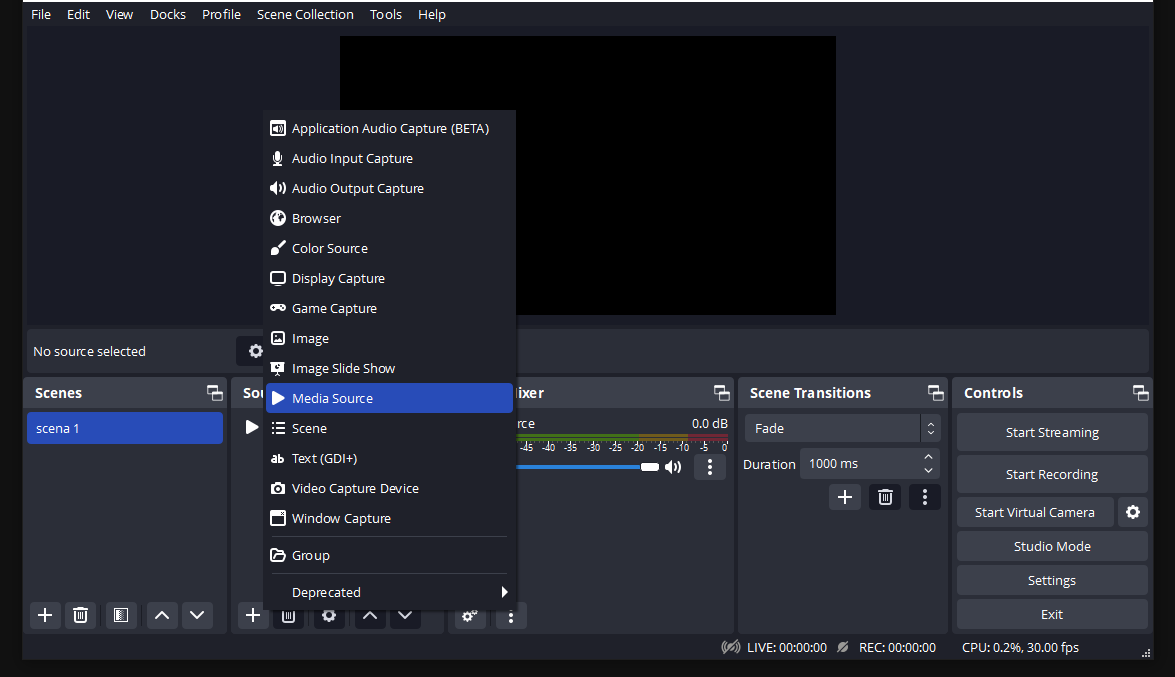
- Öffnen Sie OBS und erstellen Sie eine neue Szene durch Klicken auf die Schaltfläche .+ . . . . . . . . . . . . . . . . .
- Klicken Sie im Abschnitt "Quellen" auf -+- Medienquelle.
- Nennen Sie die Quelle (z.B., Video 1) und klicken In Ordnung.
- Wählen Sie im neuen Fenster Ihre Videodatei durch Klicken auf Durchsuchen. Achten Sie darauf, das Feld markiert zu überprüfen Schleife zur kontinuierlichen Wiedergabe.
- Speichern Sie Ihre Einstellungen durch Klicken In Ordnung.
Schritt 3: Testen Sie Ihre Videoschleife
Klicken Sie in OBS auf "Aufnahme starten" oder "Vorschau übertragen", um die Videoschleifen reibungslos zu gewährleisten.
Schritt 4: Konfigurieren Sie Ihr YouTube Setup
- Öffnen YouTube Studio und gehen Sie zum Live-Kontrollraum.
- Erstellen Sie ein neues Live-Ereignis und füllen Sie Titel, Beschreibung und Kategorie aus.
- Kopieren Sie die Schlüssel streamen bereitgestellt von YouTube.
- Zurück zu OBS, öffnen Einstellungen > Streamen, und wählen YouTube als Dienst. Fügen Sie den Stream Key in das entsprechende Feld ein.
- Klicken Anwenden um Ihre Änderungen zu speichern.
Schritt 5: Starten Sie Ihre Sendung
Klicken Sie in OBS auf Starten Sie das Streaming. Ihr Videofeed erscheint innerhalb von Sekunden auf Ihrem YouTube Kanal.
Wichtiger Hinweis: Looping mehrere Videos
Standardmäßig unterstützt OBS nur das Schleifen einer einzelnen Videodatei und erlaubt es Ihnen nicht, mehrere Videos automatisch in einer Wiedergabeliste zu schleifen. Wenn Sie mehr als ein Video kontinuierlich schleifen möchten, haben Sie mehrere Optionen:
- Option 1: Zusammenführen aller Videos in eine Datei. Kombinieren Sie alle Clips zu einer einzigen Datei (z.B. mit Videobearbeitungssoftware) und schleifen Sie dann diese eine große Datei in OBS mit den oben genannten Schritten.
- Option 2: Verwenden Sie einen Medienplayer von Drittanbietern. VLC Media Player zum Beispiel kann Playlists loopen und als Quelle in OBS hinzugefügt werden.
- Option 3: Leverage-Skripte oder Plugins. Für komplexere Szenarien (z.B. dynamisches Schalten mehrerer Videos) sollten Sie OBS-Skripte oder Plugins verwenden, die mit Rotation oder Anhalten von Inhalten umgehen können.
Vor- und Nachteile der Verwendung von OBS für kontinuierliche Wiedergabe
Vorteile:
- Anpassung: Mit OBS können Sie Overlays, Grafiken und Text hinzufügen, um Ihre Inhalte zu personalisieren.
- Freie und offene Quelle: Es entstehen keine Softwarekosten.
- Hochflexibel: Es unterstützt mehrere Formate und Plattformen.
Nachteile:
- Erfordert eine dedizierte Maschine: Ihr Computer muss während des Rundfunks auf dem Internet bleiben und mit ihm verbunden sein.
- Komplexität für Anfänger: OBS hat eine Lernkurve, besonders für fortgeschrittene Funktionen.
- Mögliche Ausfallzeiten: Wenn Ihre Internetverbindung fällt, stoppt der Feed und erfordert eine manuelle Intervention zum Neustart.
Eine einfachere Alternative: LoopingStream.com
Während OBS robuste Optionen für die kontinuierliche Videowiedergabe bietet, erfordert es eine konsistente Überwachung und Einrichtung. Wenn Sie nach einer problemlosen Lösung suchen, sollten Sie die Anwendung von LoopingStream.com.
Mit LoopingStream läuft alles auf einem Server, so dass Sie Ihren Computer nicht anhalten oder sich um Unterbrechungen sorgen müssen. Der Prozess ist einfach:
- Laden Sie Ihre Videodateien hoch.
- Wählen Sie die gewünschten Wiedergabeeinstellungen aus.
- Starten Sie Ihr Futter.
Dieser Service ist perfekt für Schöpfer, die eine zuverlässige und unkomplizierte Art und Weise zu senden wollen, ohne mit OBS- technische Einrichtung oder widmen sich einer Maschine.
Schlußfolgerung
Die Einrichtung eines Looping-Videofeeds mit OBS ist eine leistungsstarke Möglichkeit, Ihre Inhalte live und für die Zuschauer sichtbar zu halten. Während OBS eine umfangreiche Anpassung und Flexibilität bietet, erfordert es technisches Know-how und ein spezielles System. Für eine einfachere, serverbasierte Alternative, Plattformen wie LoopingStream.com bieten eine mühelose Lösung mit minimalem Aufwand.
Egal, ob du ein einzelnes Video oder mehrere Clips loopst, wähle die Methode, die am besten zu deinen Bedürfnissen passt und fange an, dein Publikum mit Non-Stop-Inhalten anzusprechen. Viel Glück, und glückliche Sendung!