
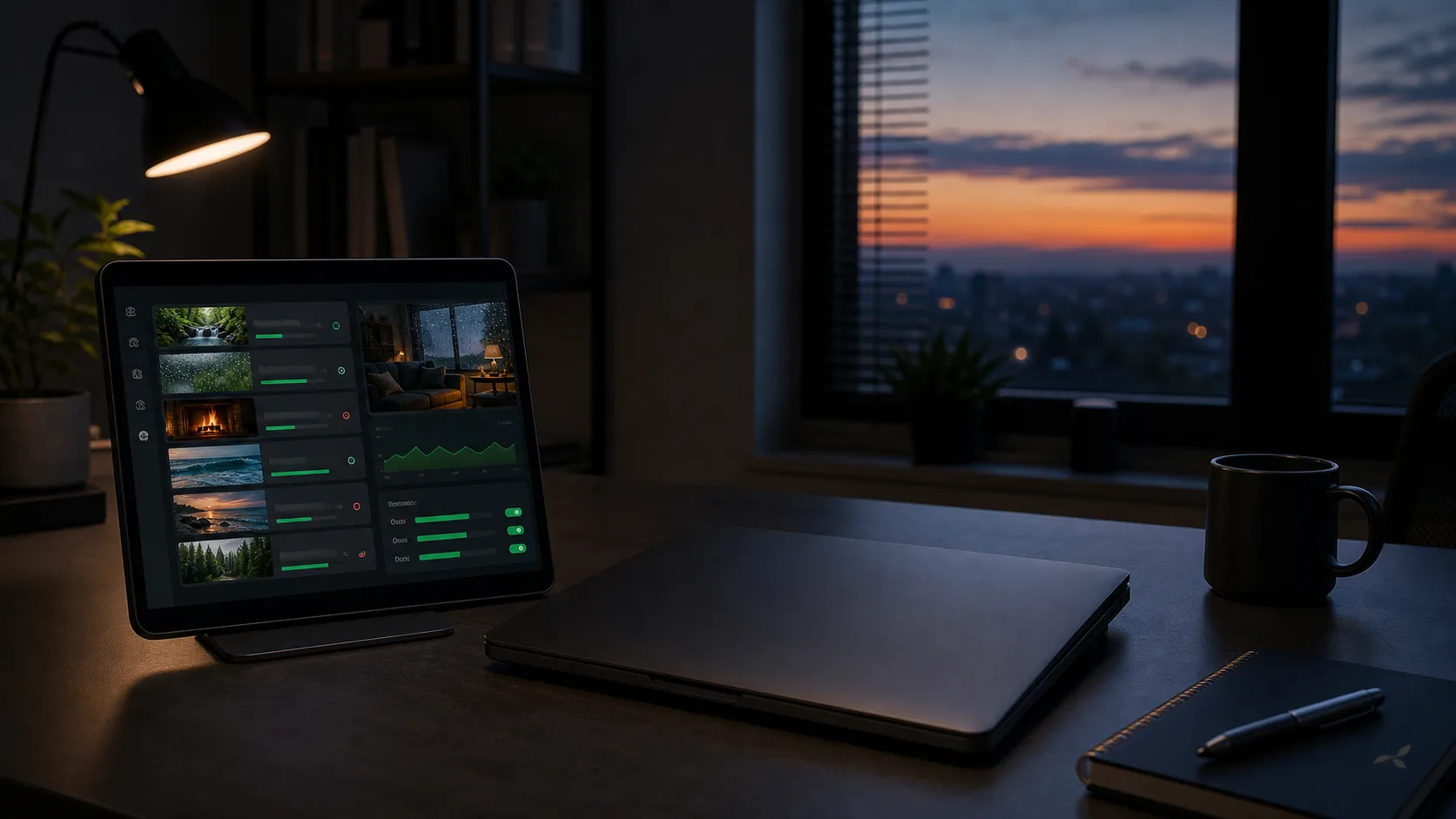
अपने पीसी पर रखने के बिना 24/7 YouTube लाइव स्ट्रीम कैसे चलाएं
आपको किसी पूर्व-रिकॉर्ड किए गए लाइव स्ट्रीम के हर घंटे के लिए डेस्कटॉप कंप्यूटर चलाने की आवश्यकता नहीं है। क्लाउड एनकोडर आपके वीडियो को स्टोर कर सकता है, प्लेलिस्ट को इकट्ठा कर सकता है और डेटा सेंटर से YouTube को लाइव फीड भेज सकता है। आपके पीसी को सेटअप के लिए आवश्यक है, न कि सतत प्रसारण के लिए।
क्यों स्थानीय 24 / 7 स्ट्रीमिंग मुश्किल है
OBS उत्कृष्ट उत्पादन सॉफ्टवेयर है, लेकिन एक हमेशा स्थानीय धारा OBS से अधिक पर निर्भर करता है। कंप्यूटर को नींद, अद्यतन और थर्मल समस्याओं से बचना चाहिए। आपका रूटर कनेक्ट होना चाहिए। आपकी अपलोड गति को कॉन्फ़िगर बिटरेट से ऊपर रहना चाहिए। एक संक्षिप्त शक्ति या इंटरनेट रुकावट प्रसारण को समाप्त कर सकती है।
ये जोखिम एक लाइव घटना के लिए प्रबंधनीय हैं जहां कोई नियंत्रण देख रहा है। वे रात भर चलने के लिए इरादा एक धारा के लिए असुविधाजनक हो जाते हैं, जबकि आप यात्रा करते हैं, या कई दिनों तक।
क्लाउड में क्या चल रहा है
क्लाउड स्ट्रीमिंग के साथ, स्रोत फ़ाइलों को दूरस्थ भंडारण पर अपलोड किया जाता है। सर्वर-साइड एनकोडर प्लेलिस्ट पढ़ता है और एक सतत RTMP या RTMPS को YouTube को फीड भेजता है। अपने ब्राउज़र को बंद करना या अपने लैपटॉप को बंद करना उस सर्वर प्रक्रिया को रोक नहीं देता है।
चरण-दर-चरण सेटअप
1. एक प्रसारण तैयार पुस्तकालय की तैयारी
उन वीडियो का चयन करें जिन्हें बार-बार देखा जा सकता है या प्रोग्राम किए गए अनुक्रम में: परिवेश के दृश्य, शैक्षिक पाठ, पॉडकास्ट, संगीत आप नियंत्रण, उत्पाद प्रदर्शन, पूजा सामग्री, सम्मेलन रिकॉर्डिंग, या एक क्यूरेट चैनल संग्रह। लंबे आकस्मिक अंतराल को हटा दें और ऑडियो वॉल्यूम में बड़े मतभेदों को सामान्य करें।
2. YouTube में गंतव्य बनाएं
YouTube लाइव कंट्रोल रूम में, एक स्ट्रीम बनाएं और अपना शीर्षक, विवरण, थंबनेल, दर्शकों, श्रेणी, विलंबता और दृश्यता को कॉन्फ़िगर करें। स्ट्रीम कुंजी कॉपी करें। इसे एक पासवर्ड की तरह व्यवहार करें।
3. क्लाउड स्टोरेज के लिए वीडियो अपलोड करें
अपनी फ़ाइलों को Looping Stream पर अपलोड करें और प्रसंस्करण के लिए खत्म करने की प्रतीक्षा करें। प्रोसेसिंग चेक और स्ट्रीमिंग वर्कफ़्लो के लिए मीडिया तैयार करता है। बड़ी फाइलें अपलोड करने में समय ले सकती हैं, खासकर जब आपके इंटरनेट कनेक्शन में अपस्ट्रीम बैंडविड्थ सीमित हो जाती है, लेकिन फ़ाइलों को संग्रहीत करने के बाद बैंडविड्थ की जरूरत नहीं रह जाती है।
4. प्लेलिस्ट का निर्माण और परीक्षण करें
फ़ाइलों को इच्छित क्रम में व्यवस्थित करें। एक लघु निजी या unlisted YouTube परीक्षण के साथ शुरू करें। शुरुआत, ऑडियो, वीडियो की गुणवत्ता, संक्रमण और उस बिंदु की जांच करें जहां अंतिम आइटम पहले वापस आता है। यह सार्वजनिक प्रक्षेपण से पहले असंगत फ़ाइलों को पकड़ता है।
5. उत्पादन स्ट्रीम शुरू करें
YouTube स्ट्रीम कुंजी, प्रसारण शुरू करें और लाइव कंट्रोल रूम में स्वस्थ इनपुट की पुष्टि करें। एक बार दूरस्थ स्ट्रीम स्थिर हो जाने पर, आप Looping Stream पेज को बंद कर सकते हैं और अपने कंप्यूटर को बंद कर सकते हैं।
स्थानीय पीसी बनाम क्लाउड स्ट्रीमिंग
| आवश्यकता | स्थानीय OBS | क्लाउड स्ट्रीमिंग |
|---|---|---|
| कंप्यूटर पर रहता है | हाँ | नहीं, सेटअप के बाद |
| होम अपलोड लगातार इस्तेमाल किया | हाँ | नहीं |
| दृश्य, कैमरे और लाइव स्विचिंग | उत्कृष्ट | आम तौर पर सीमित |
| सरल पूर्व-रिकॉर्ड वाली प्लेलिस्ट | संभव | इसके लिए डिज़ाइन किया गया |
| रखरखाव | पीसी, ओएस, एनकोडर, नेटवर्क | प्लेलिस्ट और सर्विस मॉनिटरिंग |
| प्रत्यक्ष अवसंरचना लागत | हार्डवेयर और बिजली | सदस्यता |
क्या क्लाउड स्ट्रीमिंग को दूर नहीं करता है
एक दूरस्थ सर्वर आपके पीसी पर निर्भरता को कम करता है, लेकिन यह स्ट्रीम रखरखाव-मुक्त नहीं बनाता है। आपको अभी भी स्ट्रीम हेल्थ की जांच करनी चाहिए, सेवा योजना को नवीनीकृत करना, गंतव्य क्रेडेंशियल को मान्य रखना, YouTube चेतावनी का जवाब देना और उन सामग्री को बदलना जो पुरानी या कम हो रही है।
कोई भी प्रदाता हर परिस्थिति में निर्बाध वितरण का वादा नहीं कर सकता है। प्लेटफार्म एक कनेक्शन को अस्वीकार कर सकते हैं, स्ट्रीम कुंजी को रीसेट किया जा सकता है, फ़ाइलों को विकृत किया जा सकता है और डेटा केंद्र घटनाओं का अनुभव कर सकते हैं। व्यावहारिक लक्ष्य असफलता के बचे हुए एकल बिंदुओं को दूर करना और वसूली को आसान बनाना है।
सुरक्षा और चैनल सुरक्षा
- एक अद्वितीय खाता पासवर्ड का उपयोग करें और दो-चरण सत्यापन को सक्षम करें जहां उपलब्ध हो।
- कभी भी स्क्रीनशॉट, सपोर्ट पोस्ट, वीडियो या साझा दस्तावेज़ों में स्ट्रीम कुंजी शामिल नहीं है।
- यदि किसी अन्य व्यक्ति को अब एक्सेस की आवश्यकता नहीं है या अगर यह उजागर हो गया तो कुंजी को घुमाएं।
- केवल उन सामग्री को अपलोड करें जिन्हें आप प्रसारण के लिए अधिकृत हैं।
- स्थानीय स्वामी और बैकअप रखें; क्लाउड स्ट्रीमिंग स्टोरेज आपका एकमात्र संग्रह नहीं होना चाहिए।
- सटीक मेटाडाटा का उपयोग करें। यदि यह दर्शकों को भ्रमित कर सकता है तो पुराने फुटेज को वास्तविक समय की घटना के रूप में पेश नहीं किया जा सकता है।
जब OBS को रखना बेहतर विकल्प है
जब आपका प्रसारण कैमरे, माइक्रोफोन, लाइव मेहमानों, जटिल ओवरले, ब्राउज़र विजेट, गेम या रीयल-टाइम दृश्य नियंत्रण पर निर्भर करता है तो OBS या किसी अन्य स्थानीय उत्पादन एनकोडर का उपयोग करें। क्लाउड प्लेलिस्ट स्ट्रीमिंग तब सबसे मजबूत होती है जब कार्यक्रम पहले से ही रिकॉर्ड हो जाता है और मुख्य आवश्यकता विश्वसनीय, निरंतर वितरण होती है।
आप विभिन्न शो के लिए दोनों दृष्टिकोणों का भी उपयोग कर सकते हैं: इंटरैक्टिव घटनाओं के लिए हमेशा चैनल और OBS के लिए क्लाउड स्ट्रीमिंग।
अक्सर पूछे जाने वाले प्रश्न
क्या मैं स्ट्रीम शुरू करने के बाद अपना पीसी बंद कर सकता हूं?
हाँ, यदि स्ट्रीम क्लाउड सर्वर से चल रहा है। अगर उस पीसी पर OBS या किसी अन्य एनकोडर स्रोत है तो इसे बंद न करें।
क्या घर इंटरनेट लाइव स्ट्रीम को प्रभावित करेगा?
यह प्रारंभिक अपलोड धीमा कर सकता है। एक बार एक पूरी फ़ाइल संग्रहीत हो जाती है और क्लाउड सर्वर इसे प्रसारित कर रहा है, लाइव फीड अब आपके होम अपलोड कनेक्शन पर निर्भर नहीं करता है।
क्या मैं यात्रा करते समय क्लाउड स्ट्रीम चला सकता हूं?
हाँ। आपको अभी भी YouTube Studio तक पहुंचने का एक तरीका होना चाहिए और यदि गंतव्य डिस्कनेक्ट या सामग्री को ध्यान देने की आवश्यकता है तो स्ट्रीमिंग डैशबोर्ड।
क्या क्लाउड स्ट्रीमिंग पीसी पर छोड़ने से सस्ता है?
यह आपके हार्डवेयर, बिजली की कीमत, इंटरनेट प्लान, आवश्यक गुणवत्ता और सदस्यता पर निर्भर करता है। पूर्ण परिचालन लागत की तुलना न केवल मासिक सॉफ्टवेयर मूल्य।
लैपटॉप बंद होने के बाद स्ट्रीमिंग रखें
Looping Stream को निरंतर पूर्व-रिकॉर्ड वाली प्लेलिस्टों के लिए बनाया गया है जो क्लाउड से चल रही हैं।
OBS के बिना क्लाउड स्ट्रीमिंग का अन्वेषण करें