
अपनी फ़ाइलों से लाइव प्रसारण में
- एक योजना को सक्रिय करें प्लानअपनी फ़ाइलों को अपलोड करें स्टोरेज और प्रक्रिया के लिए इंतजार खत्म करने के लिए।
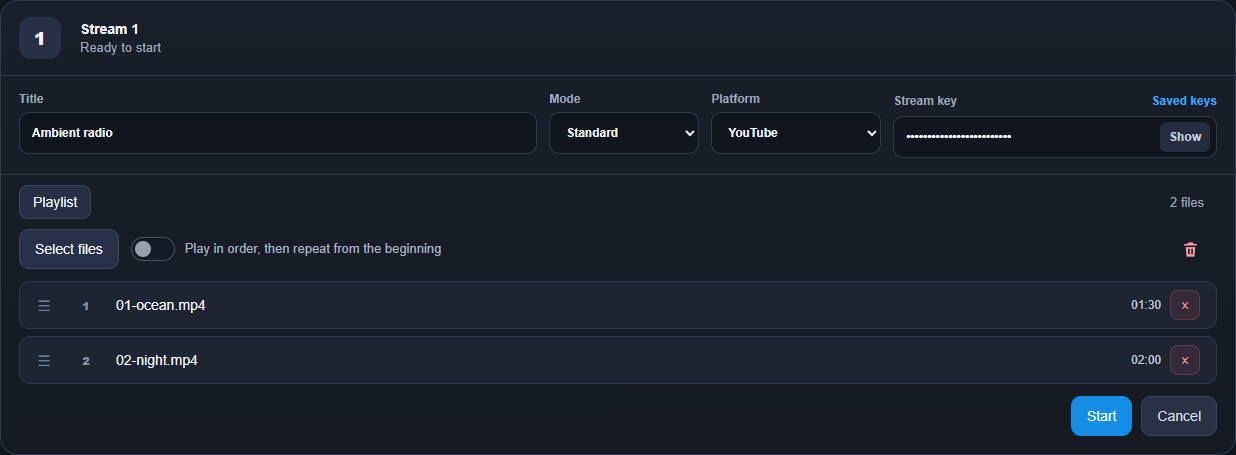
- खुला स्ट्रीम, एक शीर्षक दर्ज करें, एक मोड और मंच चुनें, और अपनी स्ट्रीम कुंजी पेस्ट करें।
- क्लिक करें फ़ाइलें चुनें अपनी प्लेलिस्ट बनाने के लिए, फिर शुरू करें.
- अपने मंच पर पूर्वावलोकन की जाँच करें और क्लिक करें लाइव जाएँ यदि आवश्यक हो तो वहाँ।
एक फ़ाइल अपलोड करें, फिर तैयारी खत्म करने दें
संग्रहण में, अपने वीडियो या ऑडियो को अपलोड और चयन करें। अपलोड सेटिंग्स में YouTube चुनें और एक रिज़ॉल्यूशन जो स्रोत के अनुरूप है। स्क्रीन को भरने से फसल के किनारे हो सकते हैं; पूर्ण वीडियो दिखाएं ब्लैक बार जोड़ सकता है। भंडारण पूर्वानुमान की जाँच करें, फिर अपलोड शुरू करें। एक स्थानीय फ़ाइल स्थानान्तरण के दौरान पृष्ठ को खुला रखें। Google Drive से अपलोड एक अन्य मार्ग है: कनेक्ट ड्राइव, चुनें फ़ाइलें और आयात शुरू करें; यह स्थानान्तरण पृष्ठभूमि में चलता है। पूरा होने और प्रसंस्करण पूरा करने के लिए अलग हैं। जब तक फ़ाइल तैयार नहीं होती तब तक प्रतीक्षा करें।
मैं Google Drive से फ़ाइलों को कैसे आयात करूं? → कितनी बड़ी फ़ाइल अपलोड की जा सकती है? →मोड मानक / AV
मानक - प्लेलिस्ट में वीडियो फाइलें अपनी आवाज के साथ दोहराई जाती हैं। चित्र और ध्वनि सिंक में रहते हैं, जैसे कि मूल वीडियो में। इसे तैयार वीडियो और संगीत वीडियो के लिए इस्तेमाल करें।
AV — वीडियो और ऑडियो पाश अलग से: वीडियो प्लेलिस्ट चित्र प्रदान करती है, जबकि ऑडियो प्लेलिस्ट संगीत बजाती है। शुरू होने से पहले दोनों प्लेलिस्ट चुनें।
उदाहरण के लिए, संगीत रेडियो स्ट्रीम चलाने के लिए, एक लघु पृष्ठभूमि वीडियो और अलग ऑडियो ट्रैक अपलोड करें। वीडियो पृष्ठभूमि में दोहराता है जबकि संगीत ऑडियो प्लेलिस्ट से खेला जाता है। आपको सभी संगीत युक्त एक विशाल वीडियो फ़ाइल बनाने और अपलोड करने की आवश्यकता नहीं है।
मानक और AV मोड के बीच क्या अंतर है? →प्लेलिस्ट
नए इंटरफेस में, चुनें फ़ाइलों को चुनें, तैयार फ़ाइलों को चिह्नित करें और डोन के साथ पुष्टि करें। पहले इंटरफ़ेस चयन और ठीक का उपयोग करता है। फ़ाइलों को प्लेबैक ऑर्डर में व्यवस्थित करें। एक पाठ अनुक्रम के लिए बंद छोड़ दें; इसे केवल तभी उपयोग करें जब एक बदलते आदेश को समझ में आता है। पहले परीक्षण के लिए, दो छोटी फ़ाइलों का चयन करें ताकि आप एक संक्रमण सुन सकें और शुरुआत में अंतिम वापसी देख सकें। AV को प्रत्येक सूची के लिए उसी चेक की आवश्यकता होती है।
क्या मैं किसी प्लेलिस्ट को बदल सकता हूं जबकि स्ट्रीम लाइव है? → जब कोई प्लेलिस्ट अंत तक पहुंचती है तो क्या होता है? →योजना और कैलेंडर
प्रत्येक स्ट्रीम में कैलेंडर आइकन का उपयोग प्लेलिस्ट, चाबियाँ और YouTube सेटिंग्स को शेड्यूल करने के लिए किया जाता है। पहले अपना खाता समय क्षेत्र चुनें। घटनाओं को दिन / सप्ताह के टेम्पलेट्स का उपयोग करके ले जाया जा सकता है, फिर से आकार दिया जा सकता है, कॉपी किया जाता है, रंगीन और दोहराया जाता है। एक रूप एक समय में एक स्ट्रीम चलाता है। कैलेंडर परीक्षण मोड में उपलब्ध है; [email protected] की रिपोर्ट समस्याओं।
कैलेंडर: अपने खाते और फ़ाइलों को तैयार
कैलेंडर सभी उपयोगकर्ताओं के लिए परीक्षण मोड में उपलब्ध है। शेड्यूल करने से पहले, ओपन सेटिंग और अपना टाइम ज़ोन चुनें। कैलेंडर उस खाता सेटिंग का उपयोग करता है, भले ही आपका ब्राउज़र या कंप्यूटर किसी अन्य समय क्षेत्र में हो। कैलेंडर में टाइम जोन सेटिंग लिंक का पालन करें ताकि इसे सही किया जा सके।
अपनी योजना को सक्रिय रखें और आवश्यक वीडियो और ऑडियो को अपने स्टोरेज में अपलोड करें। प्रक्रिया को खत्म करने के लिए प्रतीक्षा करें। मानक अपनी मूल ध्वनि के साथ एक वीडियो प्लेलिस्ट का उपयोग करता है; AV को एक वीडियो प्लेलिस्ट और एक अलग ऑडियो प्लेलिस्ट की आवश्यकता होती है। अनुसूचित घटनाएं उस घटना के साथ सहेजी गई फ़ाइलों और सेटिंग्स का उपयोग करती हैं।
एक अनुसूचित घटना बनाएं और संपादित करें
ओपन स्ट्रीम्स और क्लिक करें कैलेंडर आइकन जिस रूप का उपयोग करना चाहते हैं, उसकी स्थिति के बगल में। यह चल रहा है और बंद रूपों पर उपलब्ध है। एक महीने, सप्ताह या दिन चुनें; माउस के साथ एक अंतराल का चयन करें, या + इवेंट पर क्लिक करें। सेट स्टार्ट एंड एंड, एक आंतरिक घटना का नाम, स्टैंडर्ड / एवी, प्लेटफॉर्म, स्ट्रीम कुंजी और प्लेलिस्ट। यदि उपयोगी हो तो रंग चुनें। आप कैलेंडर हेडिंग से फॉर्म स्विच कर सकते हैं।
सेव इवेंट पर क्लिक करें और पुष्टि के लिए प्रतीक्षा करें। जांचें कि सहेजे गए ब्लॉक एक अन्य घटना बनाने से पहले कैलेंडर में रहता है। इसे स्थानांतरित करने के लिए एक ब्लॉक खींचें, या अंतराल को समायोजित करने के लिए अपने बाएं या दाएं किनारे को खींचें। उसी रूप में घटनाओं को ओवरलैप नहीं किया जा सकता है। यदि शुरू हो गया है, लेकिन अंत अभी भी भविष्य में है, तो बचाया कार्यक्रम जल्द ही शुरू होता है जब शेड्यूलर इसे प्रोसेस करता है। पूरी तरह से समाप्त अंतराल शुरू नहीं होता है।
सीधे घटना में YouTube को कॉन्फ़िगर करें
स्वत: YouTube प्रबंधन के लिए, घटना संपादक में स्वचालित रूप से YouTube प्रसारण का विस्तार और समाप्त करें। पहले सेटिंग में चैनल कनेक्ट करें, फिर इसे यहां चुनें। चैनल कुंजी सूची आपको नाम से एक तैयार कुंजी चुनने देता है या एक बनाता है कुंजी बनाएं। आप मैन्युअल रूप से एक कुंजी भी दर्ज कर सकते हैं। यदि आवश्यक हो, तो उसके अनुरोध के लिए चेक परिणाम का उपयोग करें।
एक YouTube शीर्षक और एक विवरण दर्ज करें। आंतरिक घटना का नाम शीर्षक दर्शकों से अलग है जो YouTube पर देखते हैं। दृश्यता, दर्शक, श्रेणी, YouTube प्लेलिस्ट, ऑडियो भाषा, शीर्षक/विवरण भाषा, आवश्यकतानुसार परिवर्तित या सिंथेटिक सामग्री सेटिंग, टैग और लाइसेंस सेट करें। अतिरिक्त सेटिंग्स में DVR, एम्बेडिंग और विस्तारित आँकड़े शामिल हैं। एक सेटिंग टेम्पलेट बाद की घटनाओं के लिए इन विकल्पों को बनाए रख सकता है।
भंडारण या उपयोग से एक मौजूदा थंबनेल चुनें थंबनेल क्षेत्र में अपलोड करें। छवि को छवियों के लिए सहेजा जाता है और इससे पहले कि इसे संलग्न किया जा सकता है, चेक को खत्म करने की प्रतीक्षा करें। आपकी स्टोरेज सीमा लागू होती है। प्रत्येक अलग प्रबंधित रन अपने स्वयं के YouTube प्रसारण बनाता है; एक सतत संक्रमण वर्तमान को रखता है। स्वचालित प्रबंधन के साथ, अकेले एक स्ट्रीम कुंजी मंच की घटना को कॉन्फ़िगर नहीं करती है या इसे दर्शकों के लिए प्रकाशित करती है: उस पक्ष को अलग से तैयार और जांचें।
एक सतत संक्रमण या पुनः आरंभ चुनें
जब कोई घटना ठीक से शुरू होती है जहां पिछली घटना समाप्त हो जाती है, तो संक्रमण चयनकर्ता दिखाई देता है। डिस्कनेक्ट किए बिना एक ही कुंजी को भेजने के लिए, निरंतर चुनें - केवल प्लेलिस्ट को बदल दें। मंच, कुंजी और मानक / AV मोड मैच होना चाहिए। वर्तमान फ़ाइल के बाद प्लेलिस्ट में बदलाव हो जाता है, इसलिए बाद में कैलेंडर सीमा की तुलना में सामग्री में परिवर्तन हो सकता है। संकीर्ण ढाल एक सतत सीमा को चिह्नित करता है।
स्टॉप स्ट्रीम चुनें और वर्तमान रन को समाप्त करने के लिए एक नया प्रारंभ करें और अगले एक शुरू करें। स्वत: YouTube प्रबंधन सक्षम होने के साथ, अगले अलग रन एक नया YouTube प्रसारण बनाता है। पुनर्संयोजन एक अंतर पेश कर सकता है। साधारण कैलेंडर कार्यक्रम अपने निर्धारित अंत में बंद हो जाते हैं; उन्हें उस समय से परे अंतिम फ़ाइल खत्म करने की उम्मीद नहीं करते। एक ही समय में एक ही कुंजी के लिए एक और एनकोडर भेजने नहीं है।
उदाहरण: लगातार प्लेलिस्ट एक रूप में
प्रत्येक दूसरे के बगल में अंतराल निर्धारित करें। फॉर्म एक समय में केवल एक ही कार्यक्रम भेजता है।
- 01:00–02:00 · Playlist A · key A · start the first stream
- 02:00–03:00 · Playlist B · key A · कंटीन्यूअस, अगर प्लेटफॉर्म और मोड मैच; वर्तमान फ़ाइल के बाद प्लेलिस्ट में बदलाव
- 03:00-04:00 · Playlist C · कुंजी B · बंद करो और शुरू: एक अलग कुंजी एक अलग रन की जरूरत है
घटनाओं की प्रतिलिपि, टेम्पलेट्स को बचाने और दोहराने सेट करें
एक घटना पर कॉपी आइकन पर क्लिक करें, गंतव्य अंतराल का चयन करें और उस चयन में पेस्ट आइकन पर क्लिक करें। कॉपी सेटिंग्स की समीक्षा करें और सहेजें। आप इतिहास को संरक्षित करते समय एक नया रन बनाने के लिए भविष्य के अंतराल पर एक पूर्ण घटना भी ले सकते हैं। एक संबद्ध घटना में एक अलग समय, कुंजी, प्लेलिस्ट और रंग हो सकता है।
घटना संपादक में टेम्पलेट बार पुन: उपयोग के लिए घटना की सेटिंग्स और प्लेलिस्ट को बचाता है। इसके सेव आइकन पर क्लिक करें, टेम्पलेट को एक नाम दें और इसे बचायें। बाद में एक घटना के लिए, उस टेम्पलेट को संपादक को भरने के लिए चुनें, फिर अपनी तारीख निर्धारित करें और सेटिंग्स की समीक्षा करें। एक टेम्पलेट को सहेजना स्वयं एक रन निर्धारित नहीं करता है; एक टेम्पलेट को हटाने से पहले से ही बचाया घटनाओं को नष्ट नहीं होता है।
एक पूरे दिन या सप्ताह के लिए, ओपन मोर एक्शन → टेम्पलेट्स और दोहराएँ। स्रोत तिथि और रूपों का चयन करें, टेम्पलेट को एक नाम दें और घटनाओं की प्रतिलिपि बनाएँ। पेस्ट करने के लिए, एक लक्ष्य तिथि चुनें और स्रोत रूपों को गंतव्य रूपों में मैप करें। हर सप्ताह कोई दोहरा नहीं सकता। एक संघर्ष पूरे पेस्ट को रद्द कर देता है। बार-बार अगले दो सप्ताह पहले तैयार होते हैं और जब सक्षम हो जाता है और योजना सक्रिय होती है। अगर एक दोहराव ध्यान देने की जरूरत है तो इस पैनल को चेक करें।
मैनुअल धाराओं, ठहराव और घटना इतिहास
एक बार में केवल एक स्ट्रीम भेज सकते हैं। खाता समय क्षेत्र का चयन करने के बाद, एक साधारण मैनुअल स्टार्ट को एक घटना के रूप में भी दर्शाया गया है। आप अपने अंतिम समय को बदल सकते हैं; अगले सक्षम अनुसूचित घटना ने इसे छोटा कर दिया और आगे बढ़ गया। मैनुअल स्ट्रीम स्वचालित रूप से बाद में वापस नहीं आता है। यदि आपकी योजना अलग-अलग कुंजी के साथ समानांतर स्ट्रीम की अनुमति देती है तो एक अन्य रूप का उपयोग करें।
अधिक क्रियाओं में Pause calendar, सभी घटनाओं को हटा दें और टेम्पलेट्स और दोहराएँ शामिल हैं। Pausing एक वर्तमान कैलेंडर-प्रबंधित रन बंद हो जाता है और queued घटनाओं को लॉन्च करने से रोकता है; सामान्य मैनुअल स्ट्रीमिंग अभी भी उपलब्ध है। घटनाओं को हटाने से पहले चयनित रूपों और गिनती की समीक्षा करें। जब तक आप स्पष्ट रूप से उन्हें रोकने के विकल्प का चयन नहीं करते हैं तब तक चलने वाली धाराओं को रखा जाता है; प्रभावित दोहराव बंद हो जाते हैं ताकि हटाए गए कार्यक्रम फिर से प्रकट न हों।
महीना view दिखाता है घटना की गिनती। कार्यक्रम के इतिहास को तीन महीने तक रखा जाता है, इसलिए आप पिछले कार्यक्रम को वापस कर सकते हैं और कॉपी कर सकते हैं। एक घटना को बचाने के बाद, ब्राउज़र बंद हो सकता है: निष्पादन सर्वर पर होता है। योजना और फ़ाइलों को उपलब्ध रहना चाहिए, और रुकावट अभी भी संभव है। एक छोटी घटना का परीक्षण करें और पहले अपना गंतव्य पूर्वावलोकन देखें। दिनांक, समय क्षेत्र और फॉर्म संख्या के साथ [email protected] को कैलेंडर समस्याओं को भेजें; omit कुंजी, पासवर्ड और एक्सेस टोकन।
समर्थित स्ट्रीमिंग प्लेटफॉर्म
डैशबोर्ड में एक गंतव्य चुनें और उस प्लेटफॉर्म द्वारा प्रदान की गई प्रकाशन कुंजी का उपयोग करें। आपके चैनल को लाइव एक्सेस सक्षम होना चाहिए। मंच इस घटना को नियंत्रित करता है, इसकी दृश्यता और किसी भी अंतिम गो लाइव एक्शन। कई स्ट्रीम स्लॉट के साथ एक योजना अलग-अलग गंतव्यों में स्वतंत्र प्रसारण चला सकती है।
- YouTube
- Twitch
- Kick
- Rumble
सेव्ड स्ट्रीम कुंजी
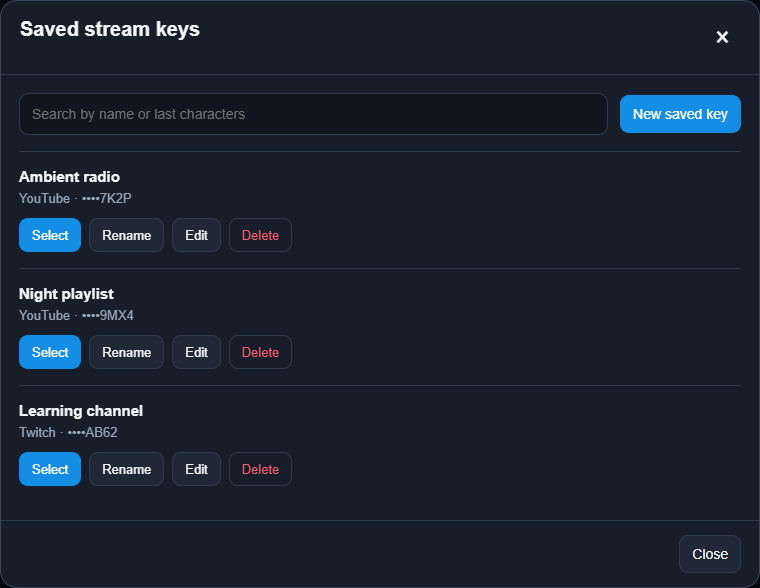
स्ट्रीम कुंजी क्षेत्र में, ओपन सेव्ड कुंजियां। उस स्ट्रीम कार्ड में शीर्षक, प्लेटफ़ॉर्म और मास्क्ड कुंजी को भरने के लिए नामित प्रविष्टि बनाएँ या मौजूदा चयन करें। अलग विंडो आपको प्रविष्टियों का नाम बदलने, उनकी कुंजी को बदलने या उन्हें हटाने की भी सुविधा देती है। चयन प्रसारण शुरू नहीं होता है। सेविंग वैकल्पिक है; आप हर बार मैन्युअल रूप से एक कुंजी पेस्ट कर सकते हैं।
जब आप एक स्ट्रीम कुंजी सेव करते हैं, तो इसका पूरा मूल्य एन्क्रिप्टेड रूप में डेटाबेस में संग्रहीत किया जाता है। डेटाबेस के बाहर एन्क्रिप्शन कुंजी को अलग से रखा जाता है। सूची केवल नाम, मंच और अंतिम चार अक्षरों को दिखाती है।
बचत कुंजी वैकल्पिक है: आप उन्हें बिना सेव के मैन्युअल रूप से प्रवेश कर सकते हैं। एन्क्रिप्शन संग्रहीत मूल्यों की रक्षा करता है, लेकिन यदि आपका खाता, प्रमाणीकरण डेटा या हमारे सर्वर से समझौता हो तो जोखिम को समाप्त नहीं करता है। कोई ऑनलाइन भंडारण पूर्ण सुरक्षा की गारंटी नहीं दे सकता है; यदि आप इस जोखिम को स्वीकार करते हैं तो केवल चाबियाँ बचा सकते हैं।
यदि आप जोखिम पर संदेह करते हैं, तो स्ट्रीम कुंजी को अपने स्ट्रीमिंग प्लेटफॉर्म पर बदलें और सहेजे गए प्रविष्टि को अपडेट करें। LoopingStream में एक बचाया प्रविष्टि को हटाने से प्लेटफॉर्म पर कुंजी रद्द नहीं की जाती है।
प्लान
नए उपयोगकर्ताओं को अपने पहले साइन-इन से 7 दिन प्राप्त होते हैं, जिसमें कुल 24 घंटे में स्ट्रीमिंग, 1 जीबी स्टोरेज और एक साथ स्ट्रीम होता है। कार्ड की आवश्यकता नहीं है। उन 7 दिनों के भीतर एक सतत स्ट्रीम में या कई सत्रों में 24 घंटे का उपयोग करें। फ़ाइलों और समय को अपलोड करना, जबकि धारा को बंद कर दिया जाता है, अनुमति का उपयोग नहीं करते हैं। शुरू करना, फिर से कनेक्ट करना और एक स्ट्रीम को पुनरारंभ करना इसे रीसेट नहीं करना चाहिए। जब घंटे बाहर निकलते हैं या 7 दिन के अंत में, जो भी पहले आता है, तब स्ट्रीमिंग स्टॉप। पहले जारी किए गए परीक्षणों में उनकी मूल सीमा होती है।
सशुल्क प्लान में स्ट्रीमिंग के घंटों की कोई सीमा नहीं
सशुल्क प्लान सक्रिय रहने तक स्ट्रीमिंग के घंटों या आउटगोइंग ट्रैफ़िक की कोई सीमा नहीं है। मुफ़्त आज़माइश में 7 दिनों के भीतर कुल 24 घंटे की स्ट्रीमिंग मिलती है।
कीमतें → क्या मैं कई स्ट्रीम चला सकता हूं या एक बार में विभिन्न प्लेटफार्मों का उपयोग कर सकता हूं? → स्वचालित नवीकरण कैसे काम करता है? → क्या मैं अपनी वर्तमान योजना समाप्त होने से पहले अपग्रेड कर सकता हूं? →एक लंबे प्रसारण चलाने से पहले
तैयार फ़ाइलों का उपयोग करें; लाइव कैमरा उत्पादन और रीयल-टाइम दृश्य मिश्रण को एक अलग उपकरण की आवश्यकता होती है। प्रेषक को मैन्युअल रूप से शुरू करें या LoopingStream कैलेंडर में एक घटना सेव करें। केवल गंतव्य प्लेटफॉर्म पर ही शेड्यूलिंग प्रेषक को शुरू नहीं करता है। कैलेंडर परीक्षण मोड में है और रुकावट संभव है। मंच पूर्वावलोकन की जाँच करें, अपनी फ़ाइलों को उपलब्ध रखें और केवल मीडिया का प्रसारण करें जिसका आप उपयोग कर सकते हैं।
अभी तक मंच पर मेरा प्रसारण क्यों दिखाई नहीं देता है? →