
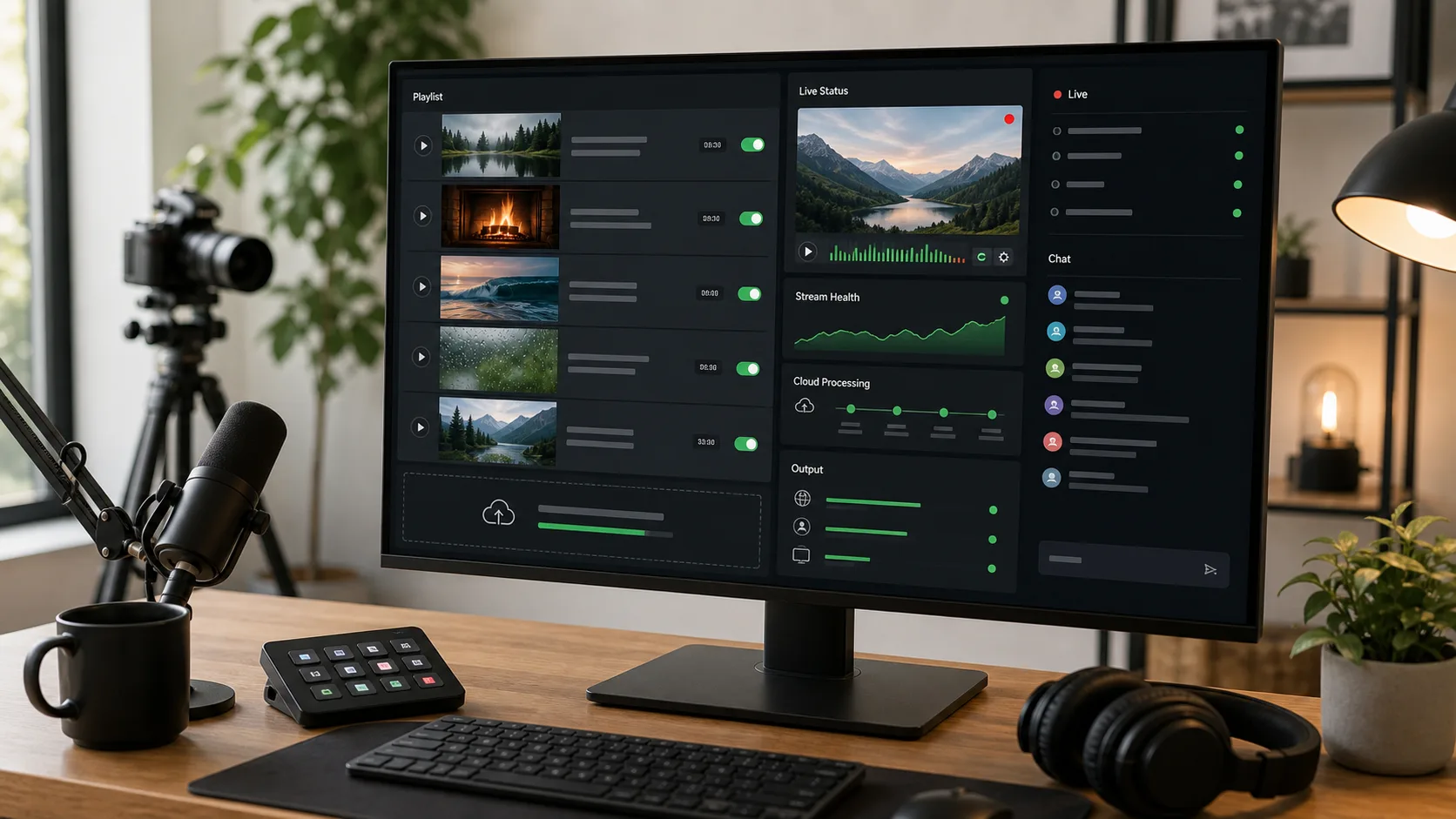
पहले से रिकॉर्ड किए गए वीडियो YouTube पर चौबीसों घंटे लाइव कैसे चलाएँ
एक 24/7 YouTube लाइव स्ट्रीम अपने स्वयं के वीडियो की लाइब्रेरी को निरंतर प्रोग्रामिंग में बदल सकता है। महत्वपूर्ण हिस्सा केवल एक फ़ाइल को दोहराने पर डाल नहीं जाता है। एक विश्वसनीय सेटअप को संगत मीडिया, एक स्थिर एनकोडर, एक संरक्षित स्ट्रीम कुंजी, एक समझदार प्लेलिस्ट और नियमित निगरानी की आवश्यकता होती है।
कैसे एक पूर्व रिकॉर्ड YouTube लाइव स्ट्रीम काम करता है
YouTube को एक एनकोडर से लाइव वीडियो फीड प्राप्त होता है। यह एनकोडर आपके कंप्यूटर पर चल रहे सॉफ़्टवेयर हो सकता है, जैसे कि OBS Studio, या एक क्लाउड सेवा जो अपलोड की गई फ़ाइलों को पढ़ती है और उन्हें दूरस्थ सर्वर से YouTube में भेज देती है। दर्शकों के लिए, दोनों तरीके सामान्य लाइव प्रसारण के रूप में दिखाई देते हैं।
मूल पथ सरल है:
- आप उन वीडियो को तैयार करते हैं जिन्हें आप स्वयं करते हैं या प्रसारण करने की अनुमति देते हैं।
- आप YouTube लाइव कंट्रोल रूम में एक स्ट्रीम बनाते हैं।
- आप स्ट्रीम URL और प्राइवेट स्ट्रीम कुंजी का उपयोग करके एक एनकोडर को कनेक्ट करते हैं।
- एनकोडर क्रम में अपनी फ़ाइलों को निभाता है और एक सतत फ़ीड भेजता है।
- आप YouTube धारा स्वास्थ्य की निगरानी करते हैं और जरूरत पड़ने पर सामग्री को प्रतिस्थापित या पुनः व्यवस्थित करते हैं।
विधि 1: क्लाउड से स्ट्रीम करें
क्लाउड स्ट्रीमिंग आमतौर पर एक लंबे समय तक चलने वाले पूर्व रिकॉर्ड किए गए चैनल के लिए सबसे सरल विकल्प है। आपके कंप्यूटर का उपयोग सामग्री को अपलोड करने और कॉन्फ़िगर करने के लिए किया जाता है, लेकिन स्ट्रीम शुरू होने के बाद इसे संचालित नहीं करना पड़ता है।
स्टेप 1: अपनी सोर्स फाइल तैयार करें
जब भी संभव हो तो प्लेलिस्ट में एक सुसंगत रिज़ॉल्यूशन और पहलू अनुपात का उपयोग करें। MP4 H.264 वीडियो और AAC ऑडियो के साथ एक व्यावहारिक प्रारंभिक बिंदु है। प्रत्येक फ़ाइल को लापता ऑडियो, क्षतिग्रस्त फ्रेम, लंबे काले वर्ग और अप्रत्याशित रोटेशन के लिए अपलोड करने से पहले चेक करें।
चरण 2: YouTube स्ट्रीम बनाएं
ओपन YouTube Studio, लाइव कंट्रोल रूम में जाएं और एक स्ट्रीम बनाने या शेड्यूल करने के लिए। एक सटीक शीर्षक, विवरण, श्रेणी, दर्शकों की सेटिंग और थंबनेल जोड़ें। जब आप एनकोडर को कनेक्ट करने के लिए तैयार हों तो स्ट्रीम कुंजी को केवल कॉपी करें।
चरण 3: प्लेलिस्ट अपलोड और निर्माण
Looping Stream में, अपने वीडियो को क्लाउड स्टोरेज में अपलोड करें और प्रोसेसिंग पूरा होने तक प्रतीक्षा करें। आप चाहते हैं कि दर्शक उन्हें देखने के क्रम में फ़ाइलों को स्ट्रीम में जोड़ें। कई वीडियो वाली एक प्लेलिस्ट को बेहद लंबे समय तक जारी रखने में आसान है: पूरे कार्यक्रम के पुनर्निर्माण के बिना व्यक्तिगत वस्तुओं को प्रतिस्थापित किया जा सकता है।
चरण 4: कनेक्ट YouTube और शुरू
चुनें YouTube गंतव्य के रूप में, स्ट्रीम कुंजी में प्रवेश करें और स्ट्रीम शुरू करें। पहले लॉन्च के दौरान लाइव कंट्रोल रूम को खुला रखें। पुष्टि करें कि YouTube को वीडियो और ऑडियो प्राप्त होता है, यह संकल्प उम्मीद की जाती है और धारा स्वास्थ्य सूचक स्थिर रहता है।
चरण 5: पहले पूर्ण लूप की जांच करें
कम से कम एक बार हर संक्रमण को देखें। एक स्ट्रीम पहले वीडियो के लिए स्वस्थ दिख सकता है लेकिन जब यह एक अलग कोडेक, फ्रेम रेट या ऑडियो लेआउट के साथ फ़ाइल तक पहुंच जाता है तो विफल हो सकता है। पहली पूर्ण प्लेलिस्ट चक्र सबसे उपयोगी परीक्षण है।
समर्पित देखें YouTube 24/7 स्ट्रीमिंग पेज क्लाउड वर्कफ़्लो और उपलब्ध योजनाओं के लिए।
विधि 2: OBS Studio के साथ लूप वीडियो
OBS Studio एक मुफ्त, लचीला स्थानीय एनकोडर है। यह एक अच्छा विकल्प है जब आपको दृश्यों, ओवरले, ब्राउज़र स्रोतों, माइक्रोफोन, कैमरों या लाइव स्विचिंग की आवश्यकता होती है। व्यापार बंद यह है कि आपका कंप्यूटर और इंटरनेट कनेक्शन प्रसारण बुनियादी ढांचे का हिस्सा बन गया है।
- OBS Studio स्थापित करें और एक नया दृश्य बनाएं।
- जोड़ें मीडिया स्रोत, अपने वीडियो का चयन करें, और लूपिंग सक्षम करें।
- एकाधिक फ़ाइलों के लिए, एक VLC वीडियो स्रोत का उपयोग करें यदि VLC एकीकरण उपलब्ध है, या दृश्यों को तैयार करता है और उन्हें मैन्युअल रूप से या स्वचालन के साथ स्विच करता है।
- सेटिंग्स में > स्ट्रीम, YouTube चुनें और स्ट्रीम कुंजी दर्ज करें।
- आउटपुट रिज़ॉल्यूशन, फ्रेम रेट, बिटरेट और कीफ्रेम अंतराल को YouTube के मार्गदर्शन में मिलान करें।
- लाइव कंट्रोल रूम में फ़ीड को स्ट्रीमिंग और सत्यापित करना शुरू करें।
नींद और स्वचालित पुनरारंभ को अक्षम करें, जहां संभव हो एक वायर्ड कनेक्शन का उपयोग करें, और स्थिर एन्कोडिंग के लिए पर्याप्त सीपीयू या जीपीयू क्षमता छोड़ दें। एक स्थानीय सेटअप केवल कंप्यूटर, रूटर, बिजली की आपूर्ति और इसके पीछे कनेक्शन अपलोड करने के रूप में विश्वसनीय है।
अनुशंसित YouTube एनकोडर सेटिंग्स
YouTube की आधिकारिक सिफारिशें बदल सकती हैं, इसलिए उन्हें एक प्रमुख प्रसारण से पहले सत्यापित करें। निम्नलिखित H.264 प्रारंभिक अंक जून 2026 में YouTube मार्गदर्शन की जांच को दर्शाता है।
| उत्पादन | वीडियो बिटरेट | ऑडियो |
|---|---|---|
| 30fps पर 720p | 4 एमबीपीएस | AAC, 128 Kbps स्टीरियो |
| 60fps पर 720p | 6 एमबीपीएस | AAC, 128 Kbps स्टीरियो |
| 30fps पर 1080p | 10 एमबीपीएस | AAC, 128 Kbps स्टीरियो |
| 60fps पर 1080p | 12 एमबीपीएस | AAC, 128 Kbps स्टीरियो |
जब आपका एन्कोडर इसका समर्थन करता है, तो निरंतर बिटरेट (CBR), एक दो सेकंड के कीफ्रेम अंतराल, प्रगतिशील स्कैन और RTMPS का उपयोग करें। केवल बिटरेट को बढ़ाने से बचें क्योंकि आपका कनेक्शन तेज़ है; अनावश्यक डेटा भेजने की तुलना में स्थिरता अधिक होती है। देखें YouTube की वर्तमान एनकोडर सेटिंग्स.
24/24 स्ट्रीम विश्वसनीयता चेकलिस्ट
- केवल सामग्री और संगीत का प्रयोग करें, जिसका आप प्रसारण करने का अधिकार रखते हैं।
- इसे उत्पादन प्लेलिस्ट में जोड़ने से पहले हर फाइल का परीक्षण करें।
- संकल्प, फ्रेम रेट और ऑडियो प्रारूप को सुसंगत रखें।
- YouTube स्ट्रीम कुंजी को उजागर न करें; इसे तब घुमाएं जब यह समझौता हो सकता है।
- प्रक्षेपण के बाद YouTube स्ट्रीम स्वास्थ्य की जांच करें और प्लेलिस्ट परिवर्तन के बाद।
- स्पष्ट शीर्षकों और थंबनेल का उपयोग करें जो सही ढंग से प्रसारण का वर्णन करते हैं।
- बैकअप मीडिया को प्रतिस्थापन के लिए तैयार रखें।
- इसके बजाय YouTube नीतियों की समीक्षा करें कि एक 24/7 स्ट्रीम खोज या मुद्रीकरण की गारंटी देता है।
अक्सर पूछे जाने वाले प्रश्न
क्या मैं एक पूर्व-रिकॉर्डेड वीडियो को YouTube पर लाइव के रूप में स्ट्रीम कर सकता हूं?
हाँ। एक एन्कोडर एक पूर्व-रिकॉर्डेड फ़ाइल को लाइव फीड के रूप में भेज सकता है। आप अभी भी अधिकार, मेटाडाटा, दर्शकों की सेटिंग्स और YouTube नीतियों के अनुपालन के लिए जिम्मेदार हैं।
क्या मेरे कंप्यूटर पर रहने की जरूरत है?
जब OBS या किसी अन्य स्थानीय एनकोडर स्ट्रीम भेज रहा है, तो इसे रहना चाहिए। क्लाउड स्ट्रीमिंग सेवा के साथ, रिमोट सर्वर आपके अपलोड और सेटअप पूरा होने के बाद प्रसारण जारी रहता है।
क्या मैं स्ट्रीम को रोकने के बिना वीडियो बदल सकता हूं?
यह एनकोडर पर निर्भर करता है। एक प्लेलिस्ट आधारित क्लाउड सर्विस नियमित कंटेंट मैनेजमेंट को आसान बना सकती है, लेकिन आपको अभी भी संक्रमणों का परीक्षण करना चाहिए और उस आइटम को बदलने से बचना चाहिए जिसे वर्तमान में संसाधित किया जा रहा है।
क्या एक 24 / 7 स्ट्रीम मेरे विचारों को बढ़ा सकता है?
स्वचालित रूप से नहीं। सतत उपलब्धता देखने के लिए अधिक अवसर पैदा कर सकती है, लेकिन खोज अभी भी उपयोगी सामग्री, दर्शक संतुष्टि, पैकेजिंग, चैनल इतिहास और मंच नीतियों पर निर्भर करती है।
अपनी प्लेलिस्ट को क्लाउड से चलाएं
अपने स्वयं के वीडियो अपलोड करें, एक सतत प्लेलिस्ट बनाएं और बिना किसी एन्कोडिंग कंप्यूटर को ऑनलाइन रखने के बिना YouTube को स्ट्रीम करें।
Looping Stream योजनाओं की तुलना करें