
कैसे YouTube वीडियो का उपयोग करने के लिए OBS
"एक स्ट्रीमर ने एक 24/7 लूप प्रसारण स्थापित करने की कोशिश की लेकिन अपनी प्लेलिस्ट को चेक करने के लिए भूल गए-देखने वालों ने अपने कुत्ते को नींद के पांच घंटे देखने का फैसला किया!
एक लूपिंग प्रसारण एक सतत फ़ीड है जहां एक या अधिक वीडियो बिना किसी रुकावट के दोहराने पर खेलते हैं। इस तरह के प्रसारण दिनों के लिए चल सकते हैं, अपनी सामग्री को लगातार दर्शकों के लिए दिखाई दे सकते हैं। हालांकि, एक सफल सेटअप के लिए तकनीकी हिचकी से बचने के लिए उचित विन्यास की आवश्यकता होती है।
OBS (Open ब्रॉडकास्टर सॉफ्टवेयर) लाइव प्रसारण के लिए एक स्वतंत्र, शक्तिशाली उपकरण है, जो इन कार्यों के लिए आदर्श है। OBS के साथ, आप आसानी से एक लूप में स्वचालित रूप से खेलने के लिए एक एकल वीडियो को कॉन्फ़िगर कर सकते हैं।
क्या आपको शुरू करने की आवश्यकता होगी?
- आपकी वीडियो फ़ाइल (s): ये YouTube के साथ संगत प्रारूप में होना चाहिए, जैसे कि MP4, और सतत प्लेबैक (जैसे 1080p रिज़ॉल्यूशन और उचित बिटरेट) के लिए अनुकूलित।
- OBS Studio: सॉफ्टवेयर को डाउनलोड और इंस्टॉल करें आधिकारिक OBS वेबसाइट.
- लाइव स्ट्रीमिंग सक्षम के साथ एक YouTube चैनल: यदि लाइव प्रसारण पहले से ही सक्रिय नहीं है, तो इसे अपने YouTube Studio सेटिंग्स में सक्षम करें (यह 24 घंटे तक हो सकता है)।
OBS के साथ एक लूपिंग ब्रॉडकास्ट सेट करना
चरण 1: OBS स्थापित करें और अपना वीडियो तैयार करें
अपने कंप्यूटर पर OBS Studio को डाउनलोड और इंस्टॉल करें। उन वीडियो को सेव करें जिन्हें आप आसानी से एक्सेस के लिए एक समर्पित फ़ोल्डर में साझा करना चाहते हैं।
स्टेप 2: एक दृश्य बनाएं और मीडिया स्रोत जोड़ें
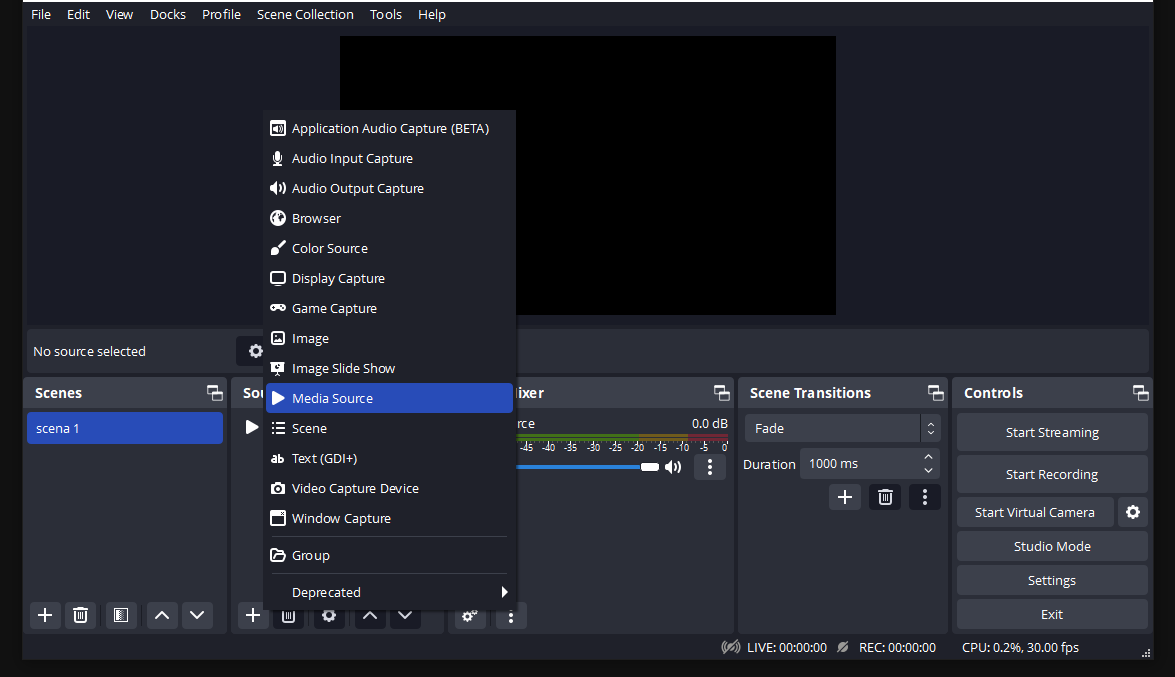
- ओपन OBS और एक नया निर्माण दृश्य "स्क्रीन" अनुभाग में "+" बटन पर क्लिक करके। इसे "लूपिंग ब्रॉडकास्ट" जैसे नाम दें।
- "Sources" अनुभाग में, "+" पर क्लिक करें और चुनें मीडिया स्रोत।
- स्रोत का नाम (जैसे, "वीडियो 1") और क्लिक करें ठीक है
- नई विंडो में क्लिक करके अपनी वीडियो फ़ाइल का चयन करें ब्राउज़ करें बॉक्स लेबल की जांच करना सुनिश्चित करें लूप सतत प्लेबैक सक्षम करने के लिए।
- क्लिक करके अपनी सेटिंग्स सहेजें ठीक है
स्टेप 3: अपने वीडियो लूप का परीक्षण करें
आसानी से वीडियो छोरों को सुनिश्चित करने के लिए OBS में "स्टार्ट रिकॉर्डिंग" या "Preview प्रसारण" पर क्लिक करें।
चरण 4: अपने YouTube सेटअप को कॉन्फ़िगर करें
- खुला YouTube Studio और जाने लाइव कंट्रोल रूम।
- एक नया लाइव इवेंट बनाएं, शीर्षक, विवरण और श्रेणी को भर दें।
- कॉपी करें स्ट्रीम कुंजी YouTube द्वारा प्रदान किया गया।
- वापस OBS पर जाएं, खुला सेटिंग्स > स्ट्रीम, और चुनें YouTube सेवा के रूप में। उचित क्षेत्र में स्ट्रीम कुंजी पेस्ट करें।
- क्लिक करें आवेदन अपने बदलाव को बचाने के लिए।
चरण 5: अपने प्रसारण को लॉन्च करें
OBS में, क्लिक करें स्ट्रीमिंग शुरू करें। आपका वीडियो फीड सेकंड के भीतर आपके YouTube चैनल पर दिखाई देगा।
महत्वपूर्ण नोट: लूपिंग एकाधिक वीडियो
डिफ़ॉल्ट रूप से, OBS केवल एक वीडियो फ़ाइल को लूप करने का समर्थन करता है और आपको किसी प्लेलिस्ट में कई वीडियो स्वचालित रूप से लूप करने की अनुमति नहीं देता है। यदि आप लगातार एक से अधिक वीडियो को लूप करना चाहते हैं, तो आपके पास कई विकल्प हैं:
- विकल्प 1: सभी वीडियो को एक फ़ाइल में मिलाएं। सभी क्लिप्स को एक एकल फ़ाइल (उदाहरण के लिए, वीडियो संपादन सॉफ्टवेयर का उपयोग करके) में मिलाएं और फिर लूप करें कि ऊपर दिए गए चरणों का उपयोग करते हुए OBS में एक बड़ी फाइल है।
- विकल्प 2: तीसरे पक्ष के मीडिया प्लेयर का उपयोग करें। VLC Media Player, उदाहरण के लिए, प्लेलिस्ट को लूप कर सकते हैं और इसे OBS में एक स्रोत के रूप में जोड़ा जा सकता है।
- विकल्प 3: लीवरेज स्क्रिप्ट या प्लगइन्स। अधिक जटिल परिदृश्यों के लिए (उदाहरण के लिए, एकाधिक वीडियो की गतिशील स्विचिंग), OBS स्क्रिप्ट या प्लगइन्स का उपयोग करने पर विचार करें जो सामग्री के घूर्णन या समापन को संभाल सकते हैं।
सतत प्लेबैक के लिए OBS का उपयोग करने के पेशेवरों और विपक्ष
लाभ:
- अनुकूलन: OBS आपको अपनी सामग्री को वैयक्तिकृत करने के लिए ओवरले, ग्राफिक्स और टेक्स्ट जोड़ने की अनुमति देता है।
- फ्री और ओपन सोर्स: कोई सॉफ्टवेयर लागत नहीं है।
- अत्यधिक लचीला: यह कई प्रारूपों और प्लेटफार्मों का समर्थन करता है।
वापसी:
- एक समर्पित मशीन की आवश्यकता है: प्रसारण के दौरान आपके कंप्यूटर को इंटरनेट से जुड़े रहना चाहिए।
- शुरुआती के लिए जटिलता: OBS में एक शिक्षण वक्र है, विशेष रूप से उन्नत सुविधाओं के लिए।
- संभावित डाउनटाइम: यदि आपके इंटरनेट कनेक्शन में गिरावट आती है, तो फीड रुक जाता है और पुनः आरंभ करने के लिए मैनुअल हस्तक्षेप की आवश्यकता होती है।
एक सरल विकल्प: LoopingStream.com
जबकि OBS निरंतर वीडियो प्लेबैक के लिए मजबूत विकल्प प्रदान करता है, इसके लिए सुसंगत निगरानी और सेटअप की आवश्यकता होती है। यदि आप एक परेशानी मुक्त समाधान की तलाश में हैं, तो उपयोग करने पर विचार करें LoopingStream.com.
LoopingStream के साथ, सब कुछ एक सर्वर पर चलता है, इसलिए आपको अपने कंप्यूटर को रुकावट के बारे में चिंता रखने की आवश्यकता नहीं है। प्रक्रिया सीधी है:
- अपने वीडियो फ़ाइलों को अपलोड करें।
- वांछित प्लेबैक सेटिंग्स चुनें।
- अपना फ़ीड लॉन्च करें।
यह सेवा उन रचनाकारों के लिए एकदम सही है जो OBS के तकनीकी सेटअप से निपटने के बिना प्रसारण करने का विश्वसनीय और सीधा तरीका चाहते हैं।
निष्कर्ष
OBS के साथ एक लूपिंग वीडियो फीड की स्थापना आपकी सामग्री को लाइव और दर्शकों के लिए दृश्यमान रखने का एक शक्तिशाली तरीका है। जबकि OBS व्यापक अनुकूलन और लचीलापन प्रदान करता है, इसके लिए तकनीकी जानकारी और एक समर्पित प्रणाली की आवश्यकता होती है। एक आसान, सर्वर आधारित विकल्प के लिए, जैसे प्लेटफॉर्म LoopingStream.com न्यूनतम प्रयास के साथ एक सहज समाधान प्रदान करते हैं।
चाहे आप एक एकल वीडियो या एकाधिक क्लिप को लूप कर रहे हों, उस विधि का चयन करें जो आपकी आवश्यकताओं के अनुकूल है और अपने दर्शकों को गैर-स्टॉप सामग्री से जोड़ना शुरू करते हैं। शुभकामनाएँ, और खुश प्रसारण!