
YouTube लाइव DVR और विलंबता: एक पूर्ववर्ती कार्यक्रम के लिए सेटिंग्स
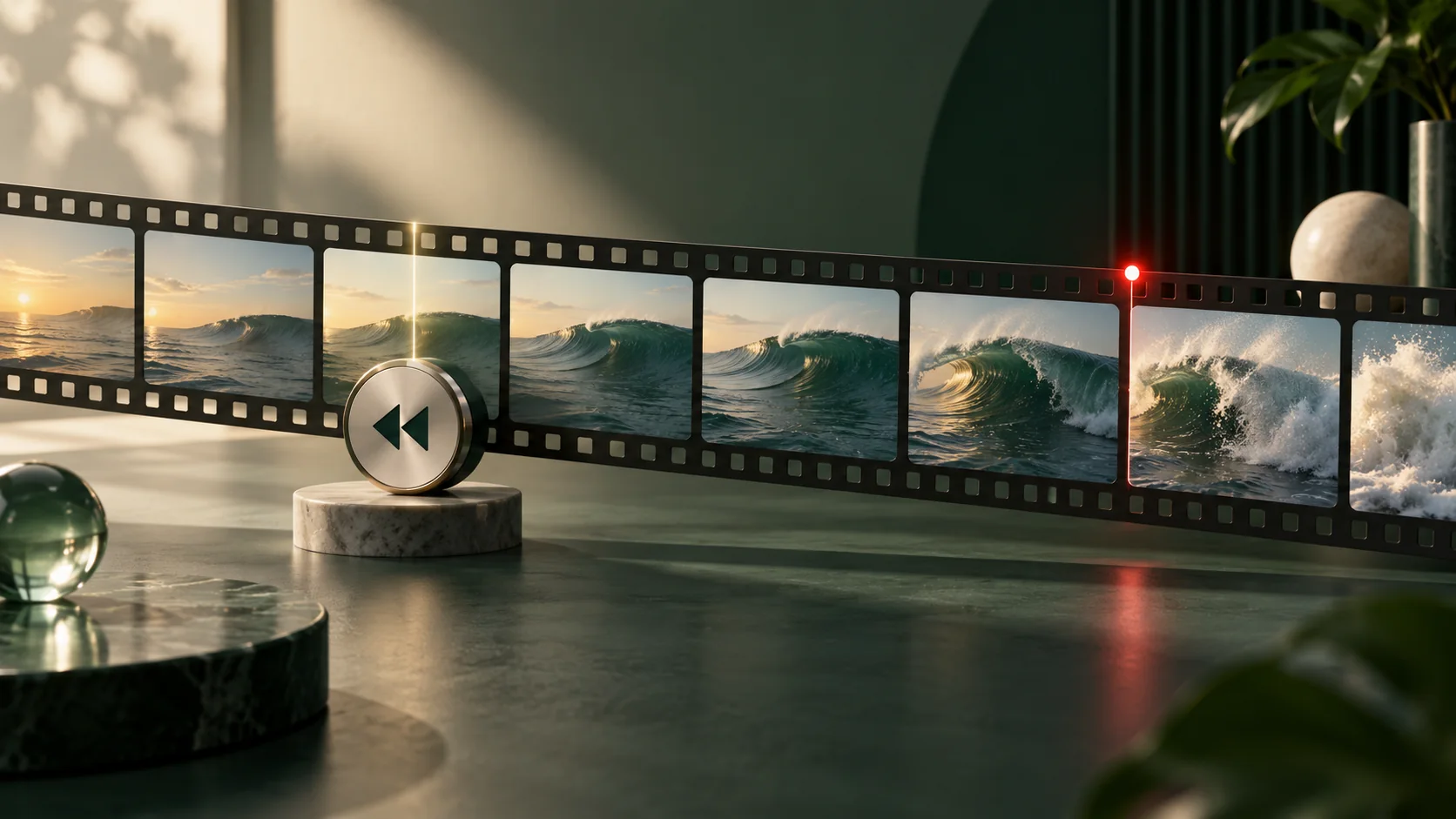
दो दर्शक अलग-अलग बिंदुओं पर एक ही लाइव कार्यक्रम देख सकते हैं। एक देर से और पीछे की ओर आ गया; दूसरा वर्तमान चित्र का अनुसरण कर रहा है। उन्हें स्क्रीन के बारे में सवाल पूछने से पहले, यह तय करें कि कार्यक्रम कैसे काम करना चाहिए। DVR नेविगेशन को नियंत्रित करता है। विलंबता प्रसव में देरी से चिंतित है।
दर्शक के कार्य के साथ शुरू
YouTube DVR की मदद से दर्शक लाइव स्ट्रीम रोककर देख सकते हैं, पीछे जा सकते हैं और फिर से देखना शुरू कर सकते हैं। DVR सक्षम करें.
एक रिकॉर्ड किए गए पाठ के लिए, यह उपयोगी हो सकता है: कोई एक आरेख पर ठहराता है या किसी निर्देश पर लौटा देता है। एक पृष्ठभूमि कार्यक्रम के लिए, दर्शक बस कुछ भी अब खेल रहा है में शामिल होने के लिए पसंद कर सकते हैं। सुविधाओं को चालू या बंद करने से पहले कार्य के बारे में सोचें।
एक चालीस मिनट संपादन कार्यशाला की कल्पना करें। एक दर्शक दस मिनट के अंत तक पहुंचता है। यदि चरणों का पालन करना एक साथ देखने से अधिक है, तो उस व्यक्ति को पकड़ने और समझाने का तरीका दें कि अलग-अलग पाठ उपलब्ध होंगे।
बातचीत के लिए विलंबता उठाओ
YouTube बातचीत के बिना धाराओं के लिए सामान्य विलंबता की सिफारिश करता है। निचले विलंबता बफरिंग बढ़ा सकती है। विलंबता को समझें.
प्रकृति फुटेज की एक प्लेलिस्ट को होस्ट के लिए त्वरित प्रतिक्रिया की आवश्यकता नहीं है। सामान्य उस कार्यक्रम के लिए एक उचित प्रारंभिक बिंदु है। चैट में जवाब देने वाले किसी व्यक्ति के साथ एक दर्ज की गई प्रस्तुति के लिए, विचार करें कि क्या उत्तर वर्तमान फ्रेम या केवल विषय पर हैं।
कम और अल्ट्रा-कम समय के मामलों में मूल्यांकन करने के विकल्प हैं। उन्हें चुनें क्योंकि आपको बातचीत की आवश्यकता है, फिर परीक्षण करें। एक पूर्ववर्ती फ़ाइल को सबसे कम देरी की आवश्यकता नहीं है क्योंकि प्लेटफ़ॉर्म अपने प्रसारण को लाइव के रूप में चिह्नित करता है।
प्रत्येक प्रारूप के लिए एक प्रारंभिक विन्यास
DVR के लिए, खुला YouTube Studio → बनाएं → लाइव → स्ट्रीम या प्रबंधित करें → स्ट्रीम सेटिंग्स → अतिरिक्त सेटिंग्स → सक्षम DVR. लाइव होने से पहले विलंबता सेटिंग की समीक्षा करें। ये परीक्षण के लिए विकल्प शुरू कर रहे हैं, हर डिवाइस पर समान देरी का वादा नहीं है। DVR सक्षम करें.
| कार्यक्रम | पसंद शुरू करना |
|---|---|
| पृष्ठभूमि वीडियो या संगीत, कोई बातचीत नहीं | सामान्य विलंबता; अलग से निर्णय लें कि क्या रिवाइंड मदद करता है। |
| वर्तमान स्लाइड के उत्तर के साथ पाठ | टेस्ट लो विलंबता; मामलों को पकड़ने पर DVR को सक्षम करें। |
| एक समयबद्ध विनिमय को कम देरी की आवश्यकता होती है | अल्ट्रा-कम का मूल्यांकन; कम बफरिंग सहिष्णुता की उम्मीद। |
| 4K प्रोग्राम | सामान्य विलंबता; कम और अल्ट्रा-कम 4K का समर्थन नहीं करते हैं। |
चित्र और चैट को संदर्भ में रखें
यदि दर्शक रिवाइंड कर सकते हैं, तो "अब इस बटन को देखो" विभिन्न छवियों का उल्लेख कर सकता है। चैट में, इसके बजाय स्लाइड या एक्शन का नाम दें: "निर्यात-सेटिंग स्लाइड पर, आउटपुट फ़ोल्डर का चयन करें। यह उत्तर समझने योग्य रहता है जब कोई वर्तमान कार्यक्रम के पीछे होता है।
दर्शकों को उनके द्वारा देखे गए कदम की पहचान करने के लिए कहें। यदि आप एक समयबद्ध चर्चा को आमंत्रित करते हैं, तो स्पष्ट करें कि लाइव स्थिति में वापस आने के लिए। चैट टीम को यह नहीं माननी चाहिए कि हर सवाल वर्तमान में अपने स्वयं के खिलाड़ी में दिखाई देने वाले फ्रेम से चिंतित है।
YouTube के लो एंड अल्ट्रा-लो विलंबता मोड 4K का समर्थन नहीं करते हैं। विलंबता को समझें.
एक रिकॉर्डिंग योजना के रूप में डीवीआर का उपयोग न करें
YouTube कहते हैं कि DVR को 12 घंटे से अधिक की धाराओं पर सीमित या अनुपलब्ध किया जा सकता है। DVR सक्षम करें.
मूल वीडियो फ़ाइलों को रखें और एक संग्रह के लिए अलग से योजना बनाएं। एक सक्रिय स्ट्रीम को रिवाइंड करने की दर्शक की क्षमता सबूत नहीं है कि आपके पास एक पूर्ण पुनः खेलना होगा। एक सतत घटना चुनने से पहले संग्रह आवश्यकताओं की समीक्षा करें।
दर्शकों की ओर से टेस्ट
एक परीक्षण घटना और एक दूसरे उपकरण का उपयोग करें। मिडवे में शामिल होने की कोशिश करें, कई मिनट के लिए प्यूसिंग करें, एक पहले अनुभाग को देखते हुए वर्तमान स्थिति और रीडिंग चैट में वापस लौटें। इसके अलावा, अपने दर्शकों को टाइप करने के लिए उपकरण का उपयोग करें।
विलंबता विकल्प, डीवीआर सेटिंग, वीडियो प्रीसेट, डिवाइस और मनाया व्यवहार को ध्यान में रखें। एक सेटिंग बदलें, फिर उसी कार्य को दोहराएं। विभिन्न फाइलों और नेटवर्कों के साथ दो परीक्षणों की तुलना न करें और विलंबता के लिए हर अंतर को विशेषता दें।
एक नए दर्शक सत्र के साथ बदलाव करें
एक YouTube स्ट्रीम के दौरान किए गए DVR परिवर्तन दर्शकों को लागू करते हैं जो बाद में देखना शुरू करते हैं। DVR सक्षम करें.
इसलिए पहले से ही एक खुला खिलाड़ी आपकी नई सेटिंग की खराब जांच हो सकती है। परीक्षा के लिए एक नया सत्र शुरू करें और स्वतंत्र रूप से जांच करने के लिए एक सहयोगी से पूछें। यह घोषणा करने से पहले परिणाम रिकॉर्ड करें कि किसी समस्या को ठीक कर दिया गया है।
अपने चुने हुए सेटअप की व्याख्या करने के लिए एक लघु नोट रखें: कौन कार्यक्रम कार्य करता है, चाहे दर्शक रिवाइंड कर सकते हैं और कैसे चैट प्रश्न संभाले जाते हैं। जब प्रारूप बदलता है तो इसे समीक्षा करें। पाठ के लिए सेटिंग्स एक संगीत स्ट्रीम के लिए सेटिंग्स की जरूरत नहीं है।
एक कैमरा-स्ट्रीम उदाहरण: पहले फुटेज लापता
रेडिट (2025-05-06) पर, एक कैमरा-स्ट्रीम ऑपरेटर को उपलब्ध प्लेबैक इतिहास में पहले की घटना नहीं मिल सकती है। Reddit पर चर्चा.
DVR एक नेविगेशन सुविधा है, और YouTube का कहना है कि यह बारह घंटे से अधिक धाराओं पर सीमित हो सकता है। अकेले पोस्ट स्थापित नहीं करता है जहां लापता फुटेज चला गया था। यदि हर घंटे के मामलों को बनाए रखा जाता है, तो स्वतंत्र रूप से रिकॉर्ड करें। कल की रिकॉर्डिंग तक पहुंच का परीक्षण करें, न कि आज के लाइव प्लेयर रिवाइंड कर सकते हैं। DVR सक्षम करें.
प्रश्न
क्या DVR को सहेजने की गारंटी देता है?
नहीं। घटना और उपलब्धता के दौरान अलग-अलग सवालों के रूप में घटना के बाद रिवाइंड करें। अपने स्रोत फ़ाइलों को रखें, YouTube के संग्रह मार्गदर्शन का पालन करें और इसे साझा करने से पहले परिणामी रिकॉर्डिंग को सत्यापित करें।
क्या एक विलंबता मोड हर किसी को समान देरी दे सकता है?
हर दर्शक को एक निश्चित देरी का वादा न करें। प्रतिनिधि उपकरणों और कनेक्शन पर वास्तविक घटना का परीक्षण करें। अपने सेटअप को निर्देशित करने के लिए समय-समय पर माप का उपयोग करें, न कि सार्वभौमिक गारंटी।
मुझे पहले एक पूर्ववर्ती धारा के लिए क्या प्रयास करना चाहिए?
बिना दर्शकों की बातचीत के एक कार्यक्रम के लिए, सामान्य विलंबता का मूल्यांकन करके शुरू करें। सामग्री से डीवीआर के बारे में निर्णय: एक सबक समीक्षा से लाभ उठा सकता है, जबकि एक समयबद्ध समूह चर्चा को यह समझाने की आवश्यकता है कि वर्तमान स्थिति का पालन कैसे किया जाए।
स्रोत
Related guides
- Looping Stream का उपयोग कैसे करें: एक वीडियो अपलोड करें और YouTube पर शुरू करें
- YouTube लाइव अभिलेखागार और 12 घंटे की सीमा: स्ट्रीमिंग से पहले योजना
- पूर्ववर्ती धारा के दौरान YouTube लाइव चैट को कैसे कम करें
अपनी पहली प्लेलिस्ट आज़माएं
एक लघु फ़ाइल अपलोड करें, अपनी YouTube घटना को कनेक्ट करें और एक लंबे कार्यक्रम के निर्माण से पहले घड़ी पृष्ठ की जांच करें।
ओपन Looping Stream