
Live verticale con video preregistrati: trasforma i video 9:16 in una diretta cloud
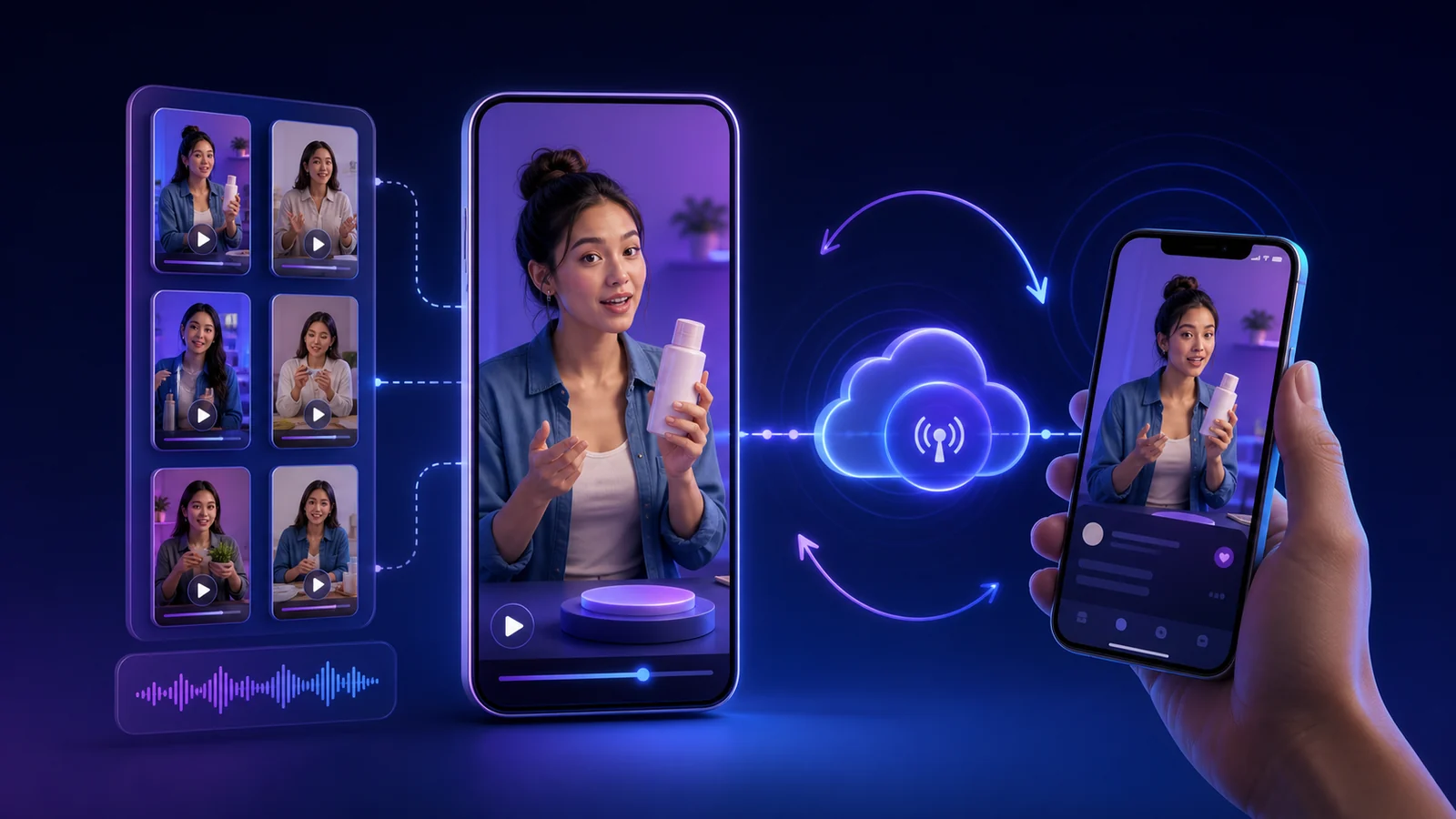
Il live verticale porta il ritmo familiare di Shorts, Reels e TikTok in una trasmissione continua. Con video preregistrati puoi preparare con cura il programma, avviarlo nel cloud e lasciare libero il computer.
Cosa distingue un live verticale
Un live verticale è più alto che largo. Il formato abituale è 9:16, per esempio 1080 per 1920 pixel. Su uno smartphone può riempire lo schermo senza chiedere allo spettatore di ruotare il dispositivo.
YouTube afferma che i live verticali idonei possono essere scoperti mentre le persone scorrono gli Shorts e aperti in un feed verticale scorrevole. Il feed è disponibile nell’app YouTube su smartphone, non sui tablet. È un’ulteriore possibilità di scoperta, non una garanzia di traffico.
Anche il comportamento cambia. Una persona può scorrere oltre in un secondo, quindi il primo fotogramma deve essere già chiaro. Un’introduzione lunga, un soggetto lontano o sottotitoli piccoli possono funzionare su desktop ma risultare deboli sul telefono.
Perché vale la pena provare il live verticale preregistrato
Una trasmissione preregistrata non rende interessante un contenuto debole, ma risolve diversi problemi pratici di produzione.
- Riutilizzi la libreria verticale: I video creati per Shorts, Reels o TikTok possono diventare una playlist live coerente invece di restare post isolati.
- Controlli ogni secondo: Puoi tagliare le pause, migliorare i sottotitoli, bilanciare l’audio e verificare le affermazioni prima della messa in onda.
- Progetti per lo smartphone: Primi piani, dettagli grandi e composizione verticale sfruttano meglio lo schermo del telefono.
- Crei un programma ripetibile: Una playlist può alternare tutorial, prodotti, ricette, performance o loop visivi in un ordine studiato.
- Trasmetti dal cloud: Dopo l’avvio, l’encoder lavora sui server di Looping Stream. Puoi chiudere il browser e spegnere il computer.
Considera il formato un esperimento. Confronta aperture, durate e temi, poi conserva le combinazioni che gli spettatori guardano davvero.
Esempi riusciti e cosa insegnano
Gli esempi più noti di live verticale sono di solito davvero in diretta, non preregistrati. Mostrano comunque quali scelte visive funzionano in un feed verticale.
Lana Rae e la scelta del formato
In una conversazione ufficiale di YouTube, la creator Lana Rae ha discusso con il team della piattaforma la scelta tra formato orizzontale per il pubblico principale e verticale per il feed Shorts. L’orientamento fa parte del contesto di distribuzione, non è solo un ritaglio finale.
DJ AG e uno show riconoscibile subito
DJ AG ha costruito un grande pubblico social con DJ set in strada e ospiti. The Guardian ha raccontato la presenza di artisti come Skepta. Le sue dirette non sono preregistrate e sono legate soprattutto a TikTok, ma la lezione visiva è utile: il soggetto è evidente, l’inquadratura è vicina e un nuovo spettatore capisce lo show senza introduzione.
Prodotti, cibo e tutorial
Mani che mostrano un prodotto, una ricetta con passaggi chiari o un tutorial per smartphone funzionano bene in verticale. In una playlist registrata ogni clip può iniziare dal risultato o dalla domanda, spiegare un’idea e passare con ordine al successivo.
Come preparare i video verticali
Un file verticale non diventa automaticamente un buon programma mobile. Progetta ogni clip per chi tiene in mano uno smartphone.
- Parti da un master 9:16: Usa un quadro verticale come 1080 per 1920. Non deformare un export orizzontale, ma ricomponi l’inquadratura.
- Mantieni grande il soggetto: Volti, mani, prodotti e azioni chiave devono essere leggibili su uno schermo piccolo.
- Proteggi i bordi: Controlli, chat e sottotitoli possono coprire l’immagine. Tieni gli elementi essenziali lontani dai margini.
- Mostra subito il punto: Non iniziare ogni clip con una lunga animazione del logo. Mostra immediatamente il risultato, il movimento, la domanda o il soggetto.
- Usa sottotitoli leggibili: Scegli righe brevi, forte contrasto e caratteri grandi. Controlla l’export su un vero smartphone.
- Prepara transizioni pulite: Evita secondi di nero. Livelli audio simili e finali intenzionali rendono coerente la playlist.
- Aggiungi varietà: Un clip molto breve ripetuto per ore diventa subito evidente. Mescola più video collegati o crea un programma più lungo.
Formati adatti al live verticale preregistrato
L’idea migliore si comprende da qualsiasi punto, perché lo spettatore può entrare a metà playlist.
Canale di dimostrazioni prodotto
Alterna primi piani, confronti, utilizzi, cura e risposte comuni. Non presentare scorte o prezzi registrati come dati in tempo reale.
Ricette e lavori creativi
Mostra un processo compatto per clip, il risultato presto e ogni passaggio da vicino.
Fitness e movimento
Combina esercizi brevi in una sessione chiara. Inserisci le indicazioni di sicurezza e non presentare risposte registrate come coaching dal vivo.
Musica e loop visivi
Abbina animazione verticale, arte o performance ad audio che puoi trasmettere. Looping Stream può usare playlist video e audio separate.
Tutorial mobile
Funzioni dello smartphone, app, esercizi linguistici e brevi lezioni sono naturalmente leggibili in verticale.
Eventi e spazi
Usa backstage, presentazioni degli artisti, materiali dei partner o momenti migliori come stream di accompagnamento, indicando chiaramente ciò che è registrato.
Come avviare con Looping Stream
Non devi lasciare OBS aperto né configurare un encoder locale. Il flusso è semplice:
1. Prepara il programma
Esporta uno o più video verticali e controllali sul telefono. Se l’audio è separato, prepara i brani e verifica i diritti.
2. Carica i file
Crea uno stream in Looping Stream, carica i video e attendi l’elaborazione. Usa una playlist video oppure playlist video e audio separate.
3. Aggiungi la destinazione
Crea il live su YouTube o su un’altra piattaforma supportata, poi aggiungi destinazione e stream key a Looping Stream. Mantieni privata la chiave.
4. Organizza la playlist
Disponi i clip in un ordine preciso o attiva la riproduzione casuale quando ha senso. Controlla inizio e fine di ogni file.
5. Avvia e verifica
Apri la trasmissione su uno smartphone. Controlla orientamento, audio, sottotitoli e transizioni.
Controllo rapido prima dell’avvio
- I file sono davvero verticali, non un piccolo video orizzontale dentro una cornice verticale.
- Il primo fotogramma spiega il tema senza una lunga introduzione.
- Il testo importante è leggibile e non coperto dall’interfaccia.
- Il volume è coerente in tutta la playlist.
- Il titolo o la descrizione chiarisce che il contenuto è preregistrato.
- I diritti video, audio e visivi coprono la trasmissione live.
- Un test sul telefono conferma immagine, suono e transizioni.
Domande frequenti
Un live verticale entra automaticamente negli Shorts?
No. YouTube dice che può essere scoperto mentre gli utenti scorrono gli Shorts, ma idoneità e distribuzione dipendono dalla piattaforma. Posizione e pubblico non sono garantiti.
Posso mandare in loop uno Short esistente?
Puoi usare il tuo file sorgente se possiedi i diritti necessari. Per un’esperienza migliore, crea una playlist varia invece di ripetere senza fine un clip molto breve.
Lo stream deve funzionare 24/7?
No. Può accompagnare una campagna limitata, un evento o una sessione ricorrente. Scegli una durata adatta al contenuto e alle regole della piattaforma.
Video e musica possono essere separati?
Sì. Looping Stream supporta una playlist video e una audio separate, utile per animazione, atmosfera e formati musicali.
La diretta continua se chiudo il portatile?
Sì. Dopo l’avvio, l’encoder funziona nel cloud. Browser e portatile non devono restare aperti.
Fonti verificate
Le funzioni delle piattaforme cambiano. Queste fonti ufficiali ed editoriali sono state verificate il 27 luglio 2026:
- Guida YouTube: live verticali
- Guida YouTube: iniziare con il live streaming
- Blog YouTube: discussione sul live verticale
- The Guardian: DJ AG e le dirette in strada
Vuoi provare uno stream verticale nel cloud?
Prepara i clip verticali, caricali una volta e lascia che Looping Stream esegua la playlist dal cloud.
Crea lo stream