
Dai tuoi file a una trasmissione in diretta
- Attiva un piano in Piani. Carica i tuoi file in Archiviazione e attendere il completamento dell'elaborazione.
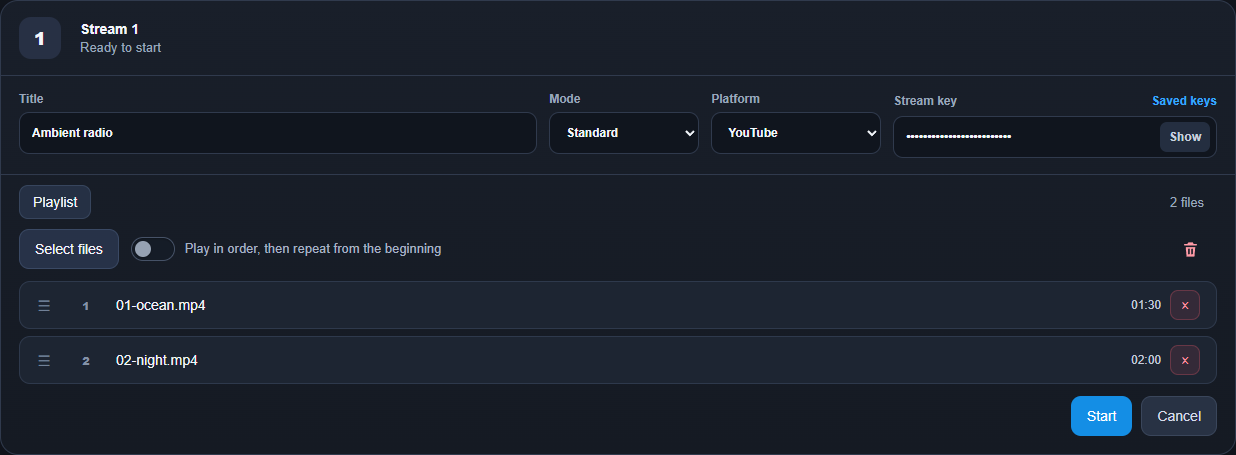
- Aperto Trasmissioni, inserisci un titolo, scegli una modalità e una piattaforma e incolla la chiave dello streaming.
- Fare clic Seleziona file per creare la tua playlist, quindi Avvia.
- Controlla l'anteprima sulla tua piattaforma e clicca Vai in diretta lì, se necessario.
Carica il file e attendi la preparazione
In Storage, usa Upload e seleziona video o audio. Scegli YouTube nelle impostazioni di caricamento e una risoluzione adatta alla sorgente. Fill screen può tagliare i bordi; Show full video può aggiungere bande nere. Controlla la previsione dello spazio, poi Start upload. Tieni aperta la pagina mentre viene trasferito un file locale. Un’altra possibilità è Upload from Google Drive: collega Drive, scegli i file e Start import; il trasferimento continua in background. La fine del caricamento e quella dell’elaborazione sono fasi diverse. Aspetta che il file sia pronto.
Come importo file da Google Drive? → Quanto può essere grande un file caricato? →Modalità Standard / AV
Apri Streams. Standard usa una sola playlist di video preparati, con il loro audio esistente. Serve per lezioni, interviste e programmi già montati. AV usa liste Video e Audio separate: un ciclo visivo in una, musica o voce nell’altra. Selezionale entrambe prima di avviare. Così cambiare musica non richiede una nuova esportazione dell’animazione. Inizia con Standard se il video contiene già tutto.
Qual è la differenza tra la modalità Standard e quella AV? →Playlist
Nella nuova interfaccia, scegli Select files, seleziona i file pronti e conferma con Done. Quella precedente usa Select e OK. Disponi i file nell’ordine di riproduzione. Lascia disattivata la riproduzione casuale per una serie di lezioni; usala solo quando cambiare ordine ha senso. Per il primo test, scegli due file brevi per sentire una transizione e vedere la fine tornare all’inizio. In AV, controlla ogni lista.
Posso cambiare una playlist mentre lo streaming è in diretta? → Cosa succede quando una playlist raggiunge la fine? →Piattaforme di trasmissione supportate
Scegli una destinazione nel pannello e usa la chiave fornita da quella piattaforma. Il tuo canale deve avere l’accesso alle dirette abilitato. La piattaforma controlla l’evento, la visibilità e la conferma finale di avvio, se richiesta. Un piano con più trasmissioni simultanee può eseguire programmi indipendenti verso destinazioni diverse.
- YouTube
- Twitch
- Kick
- Rumble
- DLive
Chiavi di trasmissione salvate
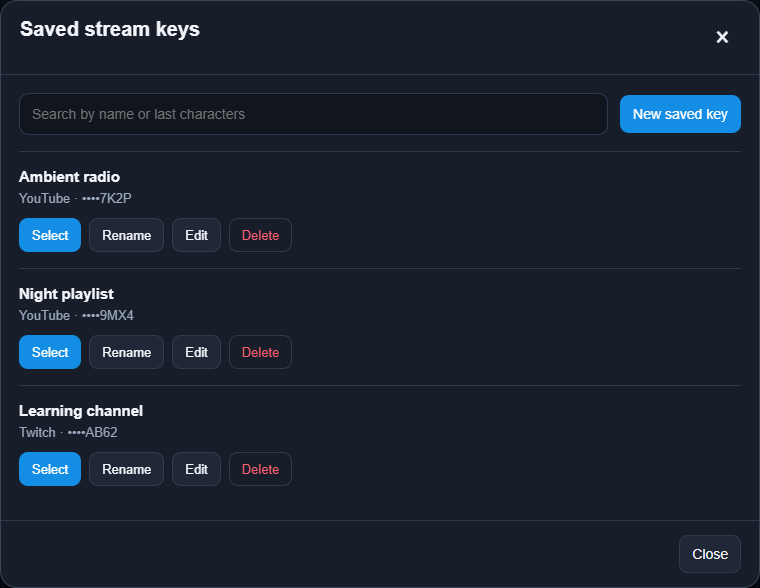
Nel campo della chiave di trasmissione, apri Chiavi salvate. Crea una voce con un nome o selezionane una esistente per compilare il titolo, la piattaforma e la chiave mascherata nella relativa scheda. La finestra separata consente anche di rinominare le voci, sostituire le chiavi o eliminarle. Selezionare una voce non avvia la trasmissione. Il salvataggio è facoltativo; puoi incollare la chiave manualmente ogni volta.
Quando salvi una chiave di trasmissione, il suo valore completo viene memorizzato nel database in forma crittografata. La chiave di crittografia è conservata separatamente, al di fuori del database. L’elenco mostra solo il nome, la piattaforma e gli ultimi quattro caratteri.
Salvare le chiavi è facoltativo: puoi inserirle manualmente senza salvarle. La crittografia protegge i valori memorizzati, ma non elimina il rischio di esposizione se il tuo account, i dati di autenticazione o il nostro server vengono compromessi. Nessuna archiviazione online può garantire una sicurezza assoluta; salva le chiavi solo se accetti questo rischio.
Se sospetti una fuga di dati, sostituisci la chiave sulla piattaforma di trasmissione e aggiorna la voce salvata. Eliminare una voce in LoopingStream non revoca la chiave sulla piattaforma.
Piani
I nuovi utenti ricevono 7 giorni dal primo accesso, con 24 ore totali di diretta, 1 GB di spazio e una diretta simultanea. Non serve una carta. Puoi usare le 24 ore in una diretta continua o in più sessioni durante i 7 giorni. Il caricamento dei file e il tempo con la diretta ferma non consumano il limite. Avvio, riconnessione e riavvio non lo azzerano. La diretta termina quando finiscono le ore o i 7 giorni, a seconda di cosa avviene prima. Le prove già assegnate mantengono i limiti originali.
Piani a pagamento: ore illimitate
I piani a pagamento non hanno quote di ore di diretta o traffico in uscita durante il periodo attivo. La prova gratuita include 24 ore totali di diretta in 7 giorni.
Prezzi → Posso eseguire più stream o utilizzare piattaforme diverse contemporaneamente? → Come funziona il rinnovo automatico? →Prima di una lunga trasmissione
Looping Stream riproduce file preparati; usa uno strumento di produzione live se ti servono una videocamera o il mixaggio delle scene in tempo reale. Avvia l’invio dal pannello: programmare un evento sulla piattaforma di destinazione non lo avvia automaticamente. Il recupero dopo errori temporanei di connessione non garantisce una trasmissione senza interruzioni. Controlla l’anteprima e la pagina degli spettatori, conserva i file originali e trasmetti solo contenuti che sei autorizzato a usare.
Perché la mia trasmissione non è ancora visibile sulla piattaforma? →Avvia la tua prima trasmissione
Avvia la tua prima trasmissione →