
DVR e latenza YouTube Live: impostazioni per un programma registrato
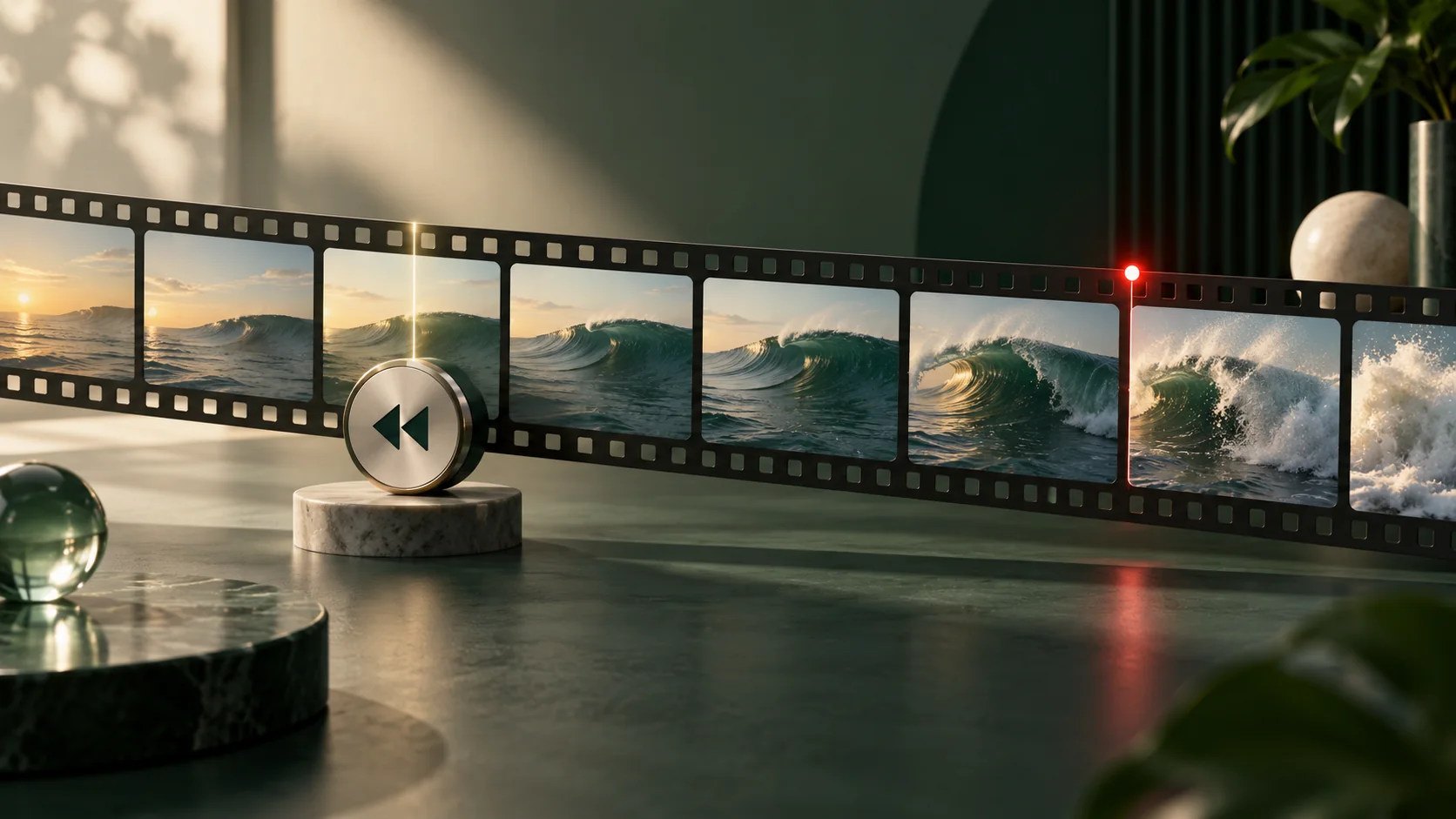
Due spettatori possono guardare lo stesso programma live in punti diversi. Uno è arrivato tardi ed è tornato indietro; l’altro segue l’immagine attuale. Prima di fare una domanda sullo schermo, decidi come deve funzionare il programma. Il DVR controlla la navigazione. La latenza riguarda il ritardo di consegna.
Parti dal compito dello spettatore
Il DVR YouTube permette di mettere in pausa, tornare indietro e riprendere una diretta. Attivare DVR.
Per una lezione registrata può aiutare: qualcuno si ferma su un diagramma o torna a un’istruzione. Per un programma di sottofondo può preferire unirsi a ciò che viene mostrato adesso. Pensa al compito prima di attivare o disattivare funzioni.
Immagina un laboratorio di montaggio di quaranta minuti. Uno spettatore arriva con dieci minuti di ritardo. Se seguire i passaggi conta più che guardare insieme, offri un modo di recuperare e spiega dove sarà disponibile la lezione separata.
Scegli la latenza per la conversazione prevista
YouTube consiglia Normal senza interazione. Una latenza minore può aumentare il buffering. Comprendere la latenza.
Una playlist di paesaggi non richiede una risposta rapida a un conduttore. Normal è un punto di partenza ragionevole. Per una presentazione registrata con risposte in chat, valuta se riguardano il fotogramma attuale o soltanto l’argomento.
Low e Ultra-low sono opzioni da valutare quando i tempi contano. Sceglile perché serve interazione, poi prova. Un file registrato non richiede il ritardo più breve solo perché la piattaforma indica la sua trasmissione come diretta.
Impostazioni iniziali per ogni formato
Per DVR: YouTube Studio → Crea → Trasmetti dal vivo → Streaming o Gestisci → Impostazioni stream → Impostazioni aggiuntive → Attiva DVR. Controlla la latenza prima dell’inizio. Sono opzioni da provare, non promesse di ritardo identico su ogni dispositivo. Attivare DVR.
| Programma | Scelta iniziale |
|---|---|
| Video o musica di sottofondo senza interazione | Normale; decidi separatamente se serve riavvolgere. |
| Lezione con domande sulla slide attuale | Prova Bassa; abilita DVR se serve recuperare l’inizio. |
| Scambio che richiede il ritardo minimo | Valuta Ultra bassa; meno margine per il buffering. |
| Programma 4K | Normale; Bassa e Ultra bassa non supportano 4K. |
Dai contesto all’immagine e alla chat
Se gli spettatori possono tornare indietro, «guarda questo pulsante adesso» può riferirsi a immagini diverse. In chat, nomina la slide o l’azione: «Nella slide delle impostazioni di esportazione, seleziona la cartella di uscita». La risposta resta comprensibile per chi è indietro.
Chiedi agli spettatori di identificare il passaggio che guardano. Se proponi una discussione a un orario stabilito, spiega quando tornare alla posizione live. Il team della chat non deve supporre che ogni domanda riguardi il fotogramma nel proprio lettore.
Le modalità Low e Ultra-low di YouTube non supportano il 4K. Comprendere la latenza.
Non usare il DVR come piano di registrazione
YouTube indica che il DVR può essere limitato o indisponibile nelle dirette oltre 12 ore. Attivare DVR.
Conserva i file video originali e pianifica l’archivio separatamente. La possibilità di tornare indietro durante una diretta non prova che ci sarà una replica completa dopo. Controlla i requisiti di archivio prima di scegliere un evento continuo.
Prova dal lato del pubblico
Usa un evento di prova e un secondo dispositivo. Prova a entrare a metà, mettere in pausa per qualche minuto, tornare alla posizione attuale e leggere la chat mentre guardi una parte precedente. Prova anche il tipo di dispositivo più usato dal pubblico.
Annota modalità di latenza, impostazione DVR, profilo video, dispositivo e comportamento osservato. Cambia un’impostazione e ripeti gli stessi compiti. Non confrontare prove con file e reti diversi attribuendo ogni differenza alla latenza.
Verifica le modifiche in una nuova sessione
Le modifiche DVR durante una diretta YouTube si applicano a chi inizia a guardare dopo. Attivare DVR.
Un lettore già aperto può quindi verificare male la nuova impostazione. Avvia una nuova sessione di visione e chiedi a un collega un controllo indipendente. Registra il risultato prima di annunciare che il problema è stato risolto.
Tieni una breve nota sulla configurazione: a chi serve il programma, se si può tornare indietro e come si gestiscono le domande. Rivedila quando cambia il formato. Le impostazioni di una lezione non devono coincidere con quelle di un programma musicale.
Esempio da una telecamera: manca una scena precedente
Su Reddit (2025-05-06), un operatore non trovava un evento precedente nella cronologia di riproduzione disponibile. Discussione su Reddit.
DVR serve alla navigazione; YouTube indica limiti oltre dodici ore. Il post non dimostra cosa sia successo alla scena. Se devi conservare ogni ora, registra indipendentemente. Prova ad accedere alla registrazione di ieri, non soltanto a riavvolgere il lettore di oggi. Attivare DVR.
Domande
Attivare il DVR garantisce una replica salvata?
No. Considera il ritorno indietro durante l’evento e la disponibilità successiva come due questioni separate. Conserva i file originali, segui le indicazioni di archivio YouTube e verifica la registrazione prima di condividerla.
Una modalità di latenza dà a tutti lo stesso ritardo?
Non promettere un ritardo fisso a ogni spettatore. Prova l’evento reale su dispositivi e connessioni rappresentativi. Usa le misurazioni per orientare le impostazioni, non come garanzia universale.
Cosa provare prima per una diretta registrata?
Per un programma senza interazione, inizia valutando Normal. Decidi sul DVR secondo il contenuto: una lezione può beneficiare del ripasso, mentre una discussione di gruppo programmata richiede di spiegare come seguire la posizione attuale.
Fonti
Guide correlate
- Come usare Looping Stream: caricare un video e trasmettere su YouTube
- Archivi YouTube Live e limite di 12 ore: pianifica prima della diretta
- Come moderare la chat YouTube durante una diretta preregistrata
Prova la prima playlist
Carica un file breve, collega l’evento YouTube e controlla la pagina di visione prima di preparare un programma più lungo.
Apri Looping Stream