
Od Twoich plików do transmisji na żywo
- Aktywuj plan w Plany. Prześlij swoje pliki w formacie Pliki i poczekaj na zakończenie przetwarzania.
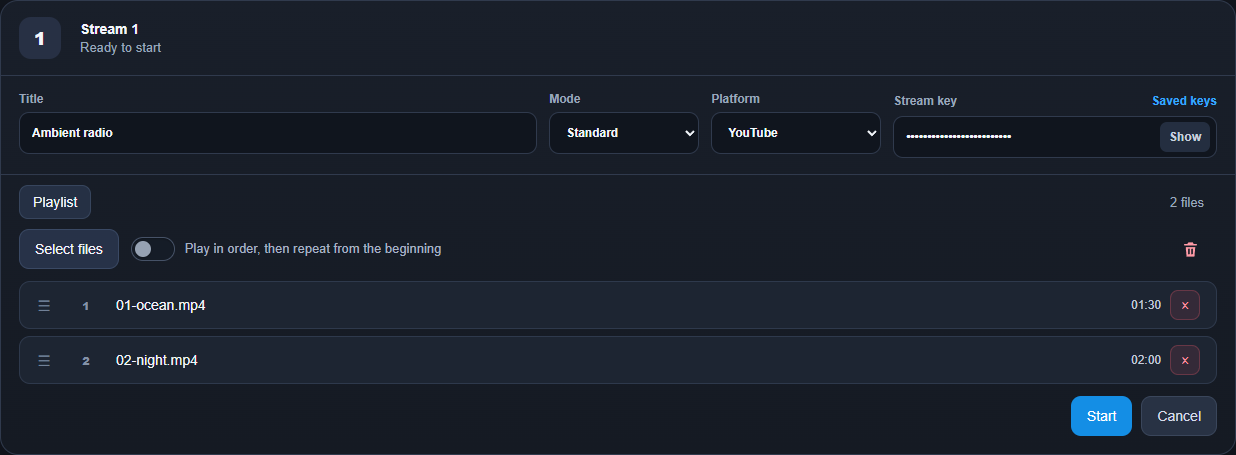
- Otwórz Transmisje, wpisz tytuł, wybierz tryb i platformę, a następnie wklej klucz strumienia.
- Kliknij Wybierz pliki następnie utwórz swoją playlistę Uruchom.
- Sprawdź podgląd na swojej platformie i kliknij Idź na żywo tam, jeśli to konieczne.
Prześlij plik i poczekaj na przygotowanie
W Storage użyj Upload i wybierz film albo dźwięk. W ustawieniach przesyłania wybierz YouTube oraz rozdzielczość dopasowaną do źródła. Fill screen może przyciąć krawędzie; Show full video może dodać czarne pasy. Sprawdź prognozę miejsca, a potem Start upload. Zostaw stronę otwartą podczas przesyłania pliku z komputera. Inna droga to Upload from Google Drive: połącz Drive, wybierz pliki i Start import; ten transfer działa w tle. Koniec przesyłania i koniec przetwarzania to różne etapy. Poczekaj na gotowość pliku.
Jak importować pliki z Dysku Google? → Jak duży plik mogę przesłać? →Tryb Standard / AV
Otwórz Streams. Standard korzysta z jednej playlisty przygotowanych filmów wraz z ich dźwiękiem. Nadaje się do lekcji, wywiadów i gotowego programu. AV ma oddzielne listy Video i Audio: pętlę obrazu w jednej, muzykę lub mowę w drugiej. Przed startem wybierz obie. Dzięki temu wymiana muzyki nie wymaga ponownego eksportowania animacji. Zacznij od Standard, jeśli film zawiera już wszystko.
Jaka jest różnica pomiędzy trybem Standard i AV? →Lista odtwarzania
W nowym interfejsie wybierz Select files, zaznacz gotowe pliki i potwierdź przyciskiem Done. Starszy interfejs używa Select i OK. Ustaw pliki w kolejności odtwarzania. Dla serii lekcji pozostaw losowanie wyłączone; używaj go tylko wtedy, gdy zmiana kolejności ma sens. Na pierwszy test wybierz dwa krótkie pliki, aby usłyszeć przejście i zobaczyć powrót od końca do początku. W AV sprawdź tak każdą listę.
Czy mogę zmienić playlistę podczas transmisji na żywo? → Co się stanie, gdy playlista dotrze do końca? →Obsługiwane platformy transmisji
Wybierz platformę w panelu i użyj dostarczonego przez nią klucza transmisji. Twój kanał musi mieć włączony dostęp do transmisji na żywo. Platforma kontroluje wydarzenie, jego widoczność i końcowe potwierdzenie rozpoczęcia, jeśli jest wymagane. Plan z kilkoma równoczesnymi transmisjami pozwala nadawać niezależne programy do różnych miejsc.
- YouTube
- Twitch
- Kick
- Rumble
- DLive
Zapisane klucze transmisji
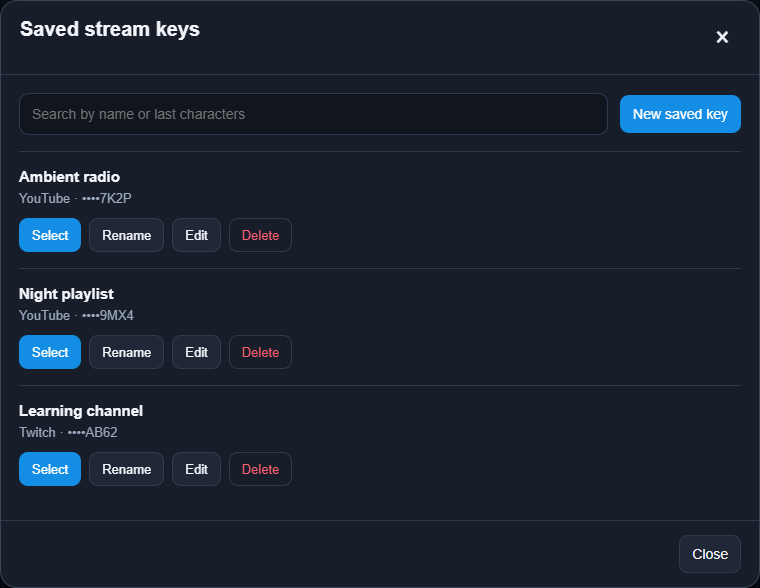
W polu klucza transmisji otwórz Zapisane klucze. Utwórz wpis z nazwą lub wybierz istniejący, aby wypełnić tytuł, platformę i zamaskowany klucz w odpowiedniej karcie. W osobnym oknie możesz też zmienić nazwę wpisu, zastąpić klucz lub usunąć wpis. Wybranie wpisu nie uruchamia transmisji. Zapisywanie jest opcjonalne; za każdym razem możesz wkleić klucz ręcznie.
Pełna wartość zapisanego klucza transmisji jest przechowywana w bazie danych w postaci zaszyfrowanej. Klucz szyfrowania jest przechowywany oddzielnie, poza bazą danych. Lista pokazuje tylko nazwę, platformę i ostatnie cztery znaki.
Zapisywanie kluczy jest opcjonalne: można je wpisywać ręcznie bez zapisywania. Szyfrowanie chroni zapisane wartości, ale nie wyklucza ryzyka ujawnienia w przypadku przejęcia konta, danych uwierzytelniających lub naszego serwera. Żadne przechowywanie online nie gwarantuje całkowitego bezpieczeństwa; zapisuj klucze tylko wtedy, gdy akceptujesz to ryzyko.
Jeśli podejrzewasz wyciek, zmień klucz na platformie transmisji i zaktualizuj zapisany wpis. Usunięcie wpisu w LoopingStream nie unieważnia klucza na platformie.
Plany
Nowi użytkownicy otrzymują 7 dni od pierwszego logowania, łącznie 24 godziny transmisji, 1 GB miejsca i jedną jednoczesną transmisję. Karta nie jest wymagana. 24 godziny można wykorzystać w jednej ciągłej transmisji lub w kilku sesjach w ciągu tych 7 dni. Przesyłanie plików i czas, gdy transmisja jest zatrzymana, nie zużywają limitu. Uruchomienie, ponowne połączenie i restart nie odnawiają limitu. Transmisja kończy się po wykorzystaniu godzin lub upływie 7 dni — zależnie od tego, co nastąpi wcześniej. Wcześniej przyznane okresy próbne zachowują pierwotne limity.
Płatne plany: bez limitu godzin
Płatne plany nie mają limitu godzin transmisji ani ruchu wychodzącego w okresie aktywności. Bezpłatny okres próbny obejmuje łącznie 24 godziny transmisji w ciągu 7 dni.
Cennik → Czy mogę uruchomić kilka streamów lub korzystać z różnych platform jednocześnie? → Jak działa automatyczne odnawianie? →Przed długą transmisją
Looping Stream odtwarza przygotowane pliki; do kamery lub miksowania scen w czasie rzeczywistym użyj programu do produkcji na żywo. Wysyłanie strumienia uruchom w panelu: zaplanowanie wydarzenia na platformie docelowej nie uruchamia go automatycznie. Wznawianie po chwilowych błędach połączenia nie gwarantuje transmisji bez przerw. Sprawdź podgląd i stronę dla widzów, zachowaj pliki źródłowe i nadawaj tylko materiały, do których masz odpowiednie prawa.
Dlaczego moja transmisja nie jest jeszcze widoczna na platformie? →