
Como transmitir um podcast gravado no YouTube Live
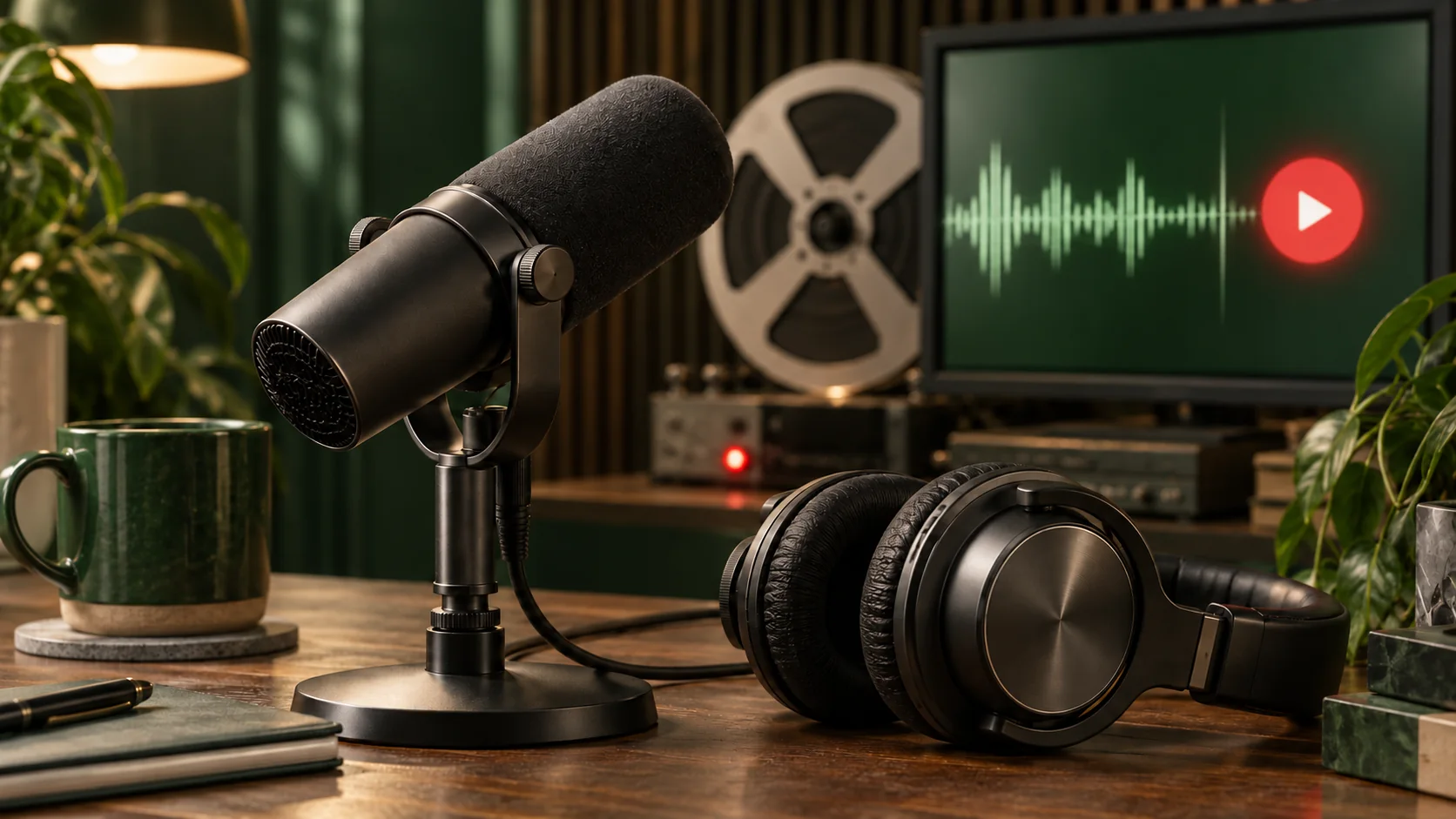
Um episódio de podcast pode estar pronto quando o público se reúne. Esse é o motivo para transmitir uma gravação: as pessoas ouvem o mesmo trecho juntas, e o apresentador pode discuti-lo no chat. Comece com um episódio e uma hora para terminar. A repetição de entrevistas pode vir depois, se os ouvintes quiserem. A gravação fala; alguém ainda precisa cuidar da sala.
Dê um propósito ao encontro
Escolha o que a transmissão acrescenta a um episódio que poderia ser ouvido a qualquer momento. Talvez o convidado responda no chat, ou o apresentador compartilhe links conforme os assuntos aparecem. Escreva essa proposta em uma frase. Se o plano é apenas reproduzir o arquivo, diga isso. Uma sessão de escuta com horário marcado já serve como formato.
Cuide da playlist do podcast separadamente
No YouTube, um podcast é uma playlist cujos episódios são vídeos. A transmissão sozinha não cria essa playlist. Criar um podcast.
Trate o evento ao vivo e a publicação do podcast como duas tarefas. Configure o podcast no YouTube Studio e adicione os vídeos dos episódios ali. Não prometa que uma transmissão colocará o programa no YouTube Music. Mantenha clipes e trechos de divulgação fora da coleção de episódios completos, para que quem abrir o programa encontre a conversa que procura.
Publique também o episódio como podcast
No YouTube Studio, use Criar → Novo podcast. Para um programa existente, abra Conteúdo → Podcasts, selecione-o e escolha Adicionar vídeos. Carregue um episódio ou adicione um vídeo existente. Guarde aqui episódios completos e use outra lista para excertos. A sessão de escuta em direto não substitui esta configuração. No fim, partilhe a página verificada do episódio, não um arquivo incompleto. Criar um podcast.
Prepare um arquivo para ouvir
Exporte uma versão em vídeo do episódio, mesmo que o programa tenha começado como áudio. Uma capa, os nomes dos participantes e mudanças nas transições de assunto podem dar contexto. Ouça o início, o meio e o final com fones. Verifique se a voz de algum convidado fica baixa, se a música encobre a fala ou se a exportação corta o encerramento. Guarde a gravação original e o arquivo exportado. Use uma cópia no teste e dê a ela um nome diferente do episódio final. Se encontrar um problema, corrija a exportação antes dos convites. Uma mensagem no chat não conserta um áudio que ninguém consegue entender.
Identifique a gravação na descrição
Use um título como “Escuta do episódio 18: entrevista gravada, apresentador no chat”. Na descrição, informe a data da gravação e quem estará presente. Inclua o fuso horário sempre que anunciar o início. Depois faça um teste com o mesmo arquivo e as mesmas configurações de destino. Se usar LoopingStream, siga o guia do site antes de anunciar o evento.
Acompanhe o chat sem competir com o áudio
Prepare três ou quatro mensagens com links do episódio, informações do convidado e referências. Publique quando chegar a parte correspondente. Faça uma pergunta que possa ser respondida sem pausar o programa. Um moderador pode reunir perguntas enquanto outra pessoa acompanha a transmissão. Não prometa respostas faladas dentro de um arquivo já gravado. Explique essa diferença antes de começarem as perguntas.
Decida o que acontece depois
Encerre o evento de um episódio quando o programa terminar, salvo se uma repetição tiver sido anunciada. Revise o chat e anote perguntas que merecem continuidade. Inclua na descrição o link da página habitual de escuta. Se publicar outra versão, explique qual link é o episódio e qual é a sessão conjunta. Duas páginas sem explicação deixam essa organização para o ouvinte.
Perguntas
Devo transmitir o podcast o dia inteiro?
Comece com uma sessão. Uma programação maior precisa de um motivo para voltar, um plano de repetição dos episódios e alguém responsável pelo chat. Compare os resultados antes de ampliar.
O convidado pode participar se a entrevista é gravada?
Sim, se entrar no chat. Explique esse acordo no anúncio e confirme a disponibilidade dele. Não descreva a entrevista gravada como uma conversa acontecendo em tempo real.
Fontes
Guias relacionados
- Como usar o Looping Stream: carregar um vídeo e transmitir no YouTube
- Como moderar o chat do YouTube numa transmissão pré-gravada
- Como organizar uma playlist de transmissão no YouTube para quem chega a meio
Experimente a primeira lista
Carregue um ficheiro curto, ligue o evento YouTube e verifique a página de visualização antes de preparar um programa mais longo.
Abrir Looping Stream