
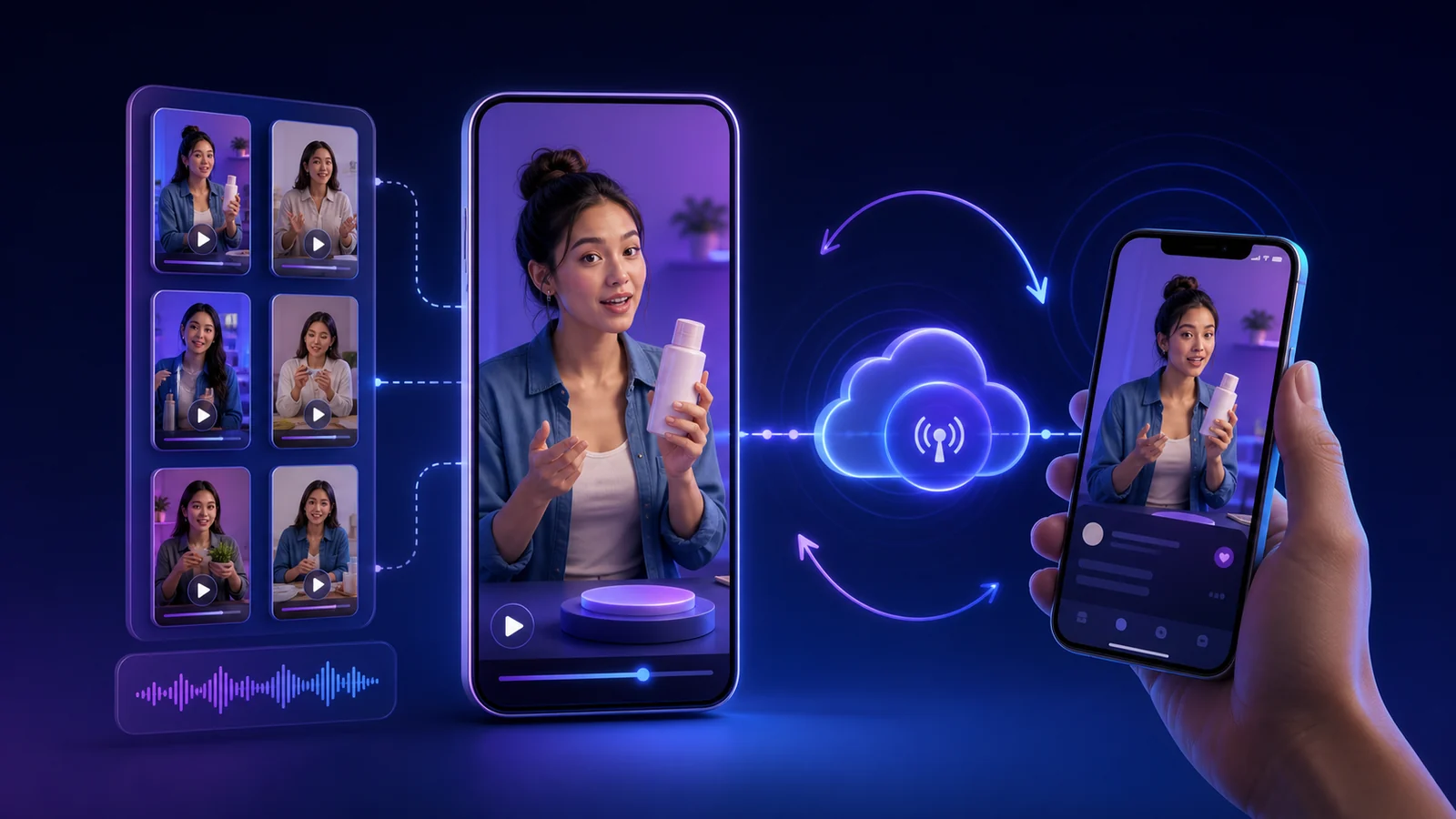
Live vertical com vídeos gravados: transforme vídeos 9:16 numa transmissão cloud
O live vertical leva o ritmo familiar dos Shorts, Reels e TikTok para uma transmissão contínua. Com vídeos gravados, pode preparar o programa com cuidado, executá-lo na cloud e manter o seu computador livre.
O que distingue um live vertical
Um live vertical é mais alto do que largo. O formato habitual é 9:16, por exemplo 1080 por 1920 píxeis. Num telemóvel pode preencher o ecrã sem pedir ao espectador que rode o dispositivo.
O YouTube indica que lives verticais elegíveis podem ser descobertos enquanto as pessoas navegam pelos Shorts e abertos num feed vertical que se percorre com o dedo. Esse feed está disponível na aplicação móvel do YouTube, mas não em tablets. É uma oportunidade adicional de descoberta, não uma garantia de tráfego.
O comportamento do espectador também muda. Uma pessoa pode deslizar para o vídeo seguinte num segundo, por isso o primeiro fotograma já deve ser claro. Uma introdução longa, um sujeito distante ou legendas pequenas podem funcionar no computador, mas parecer vazios no telemóvel.
Porque vale a pena testar live vertical gravado
Uma transmissão gravada não torna conteúdo fraco interessante, mas resolve vários problemas práticos de produção.
- Reutilizar a biblioteca vertical: Os vídeos feitos para Shorts, Reels ou TikTok podem formar uma playlist live coerente em vez de ficarem como publicações isoladas.
- Controlar cada segundo: Pode cortar pausas, melhorar legendas, equilibrar o som e verificar afirmações antes da transmissão.
- Criar para o telemóvel: Planos próximos, detalhes grandes e composição em retrato aproveitam melhor o ecrã do telefone.
- Construir um programa repetível: Uma playlist pode alternar tutoriais, produtos, receitas, atuações ou loops visuais numa ordem pensada.
- Transmitir da cloud: Depois do início, o encoder funciona nos servidores do Looping Stream. Pode fechar o browser e desligar o computador.
Trate o formato como uma experiência. Compare diferentes aberturas, durações e temas, depois mantenha as combinações que as pessoas realmente veem.
Exemplos bem-sucedidos e o que ensinam
Os exemplos mais conhecidos de live vertical costumam acontecer mesmo em direto, não a partir de gravações. Ainda assim, mostram que escolhas visuais funcionam num feed em retrato.
Lana Rae e a escolha do formato
Numa conversa oficial do YouTube, a criadora Lana Rae falou com a equipa da plataforma sobre a escolha entre horizontal para o público principal e vertical para o feed dos Shorts. A orientação faz parte do contexto de distribuição, não é apenas um corte feito no final.
DJ AG e um programa reconhecível de imediato
DJ AG criou uma grande audiência social com DJ sets de rua e artistas convidados. The Guardian documentou participações de artistas como Skepta. As transmissões não são gravadas e estão sobretudo associadas ao TikTok, mas a lição visual é útil: o tema percebe-se logo, o enquadramento é próximo e um novo espectador entende o programa sem introdução.
Produtos, comida e tutoriais
Mãos a demonstrar um produto, uma receita com passos claros ou um tutorial de telemóvel encaixam bem no retrato. Numa playlist gravada, cada vídeo pode começar pelo resultado ou pergunta, explicar uma ideia e passar de forma limpa ao seguinte.
Como preparar vídeos verticais
Um ficheiro vertical não se transforma automaticamente num bom programa móvel. Crie cada clip para alguém que segura um telemóvel.
- Começar com um master 9:16: Use um quadro em retrato, como 1080 por 1920. Não estique uma exportação horizontal, reenquadre a cena.
- Manter o sujeito grande: Rostos, mãos, produtos e ações importantes devem ser fáceis de ver num ecrã pequeno.
- Proteger as margens: Controlos, chat e legendas podem cobrir a imagem. Mantenha elementos essenciais afastados das margens.
- Mostrar o essencial de imediato: Não comece todos os clips com uma animação longa do logótipo. Mostre logo o resultado, movimento, pergunta ou sujeito.
- Usar legendas legíveis: Escolha linhas curtas, forte contraste e letra grande. Teste a exportação num telemóvel real.
- Preparar transições limpas: Evite segundos de preto. Volumes semelhantes e finais intencionais fazem a playlist parecer um só canal.
- Adicionar variedade: Um clip muito curto repetido durante horas torna-se óbvio. Misture vários vídeos relacionados ou faça um programa mais longo.
Formatos adequados ao live vertical gravado
A melhor ideia pode ser entendida a partir de qualquer ponto, porque o espectador pode entrar a meio da playlist.
Canal de demonstração de produtos
Alterne planos próximos, comparações, utilizações, cuidados e respostas comuns. Não apresente stock ou preços gravados como dados em tempo real.
Receitas e trabalhos manuais
Mostre um processo curto por vídeo, apresente cedo o resultado e enquadre cada passo de perto.
Fitness e movimento
Combine exercícios curtos numa sessão clara. Inclua indicações de segurança e não apresente respostas gravadas como acompanhamento em direto.
Música e loops visuais
Junte animação em retrato, arte ou atuação a áudio que possa transmitir. O Looping Stream permite playlists de vídeo e áudio separadas.
Tutoriais móveis
Funções do telefone, percursos em aplicações, idiomas e pequenas aulas são naturalmente legíveis em retrato.
Eventos e espaços
Use bastidores, apresentações de artistas, materiais de parceiros ou destaques como stream complementar, identificando claramente as gravações.
Como lançar com Looping Stream
Não precisa de deixar o OBS aberto nem de configurar um encoder local. O processo é simples:
1. Prepare o programa
Exporte um ou mais vídeos em retrato e verifique-os no telemóvel. Se o áudio for separado, prepare as faixas e confirme os direitos.
2. Carregue os ficheiros
Crie um stream no Looping Stream, carregue os vídeos e aguarde o processamento. Use uma playlist de vídeo ou playlists separadas de vídeo e áudio.
3. Adicione o destino
Crie o live no YouTube ou noutra plataforma suportada, depois adicione o destino e a chave ao Looping Stream. Mantenha a chave privada.
4. Organize a playlist
Coloque os vídeos numa ordem intencional ou ative o modo aleatório quando fizer sentido. Reveja o início e o fim de cada ficheiro.
5. Inicie e confirme
Abra a transmissão num telemóvel. Verifique orientação, som, legendas e transições.
Lista curta antes de iniciar
- Os ficheiros são realmente verticais, não um vídeo horizontal pequeno numa moldura em retrato.
- O primeiro fotograma explica o tema sem uma introdução longa.
- O texto importante é legível e não fica tapado pela interface.
- O volume é consistente em toda a playlist.
- O título ou descrição deixa claro que o material foi gravado.
- Os direitos de vídeo, música e imagem cobrem a transmissão live.
- Um teste no telemóvel confirma imagem, som e transições.
Perguntas frequentes
Um live vertical entra automaticamente nos Shorts?
Não. O YouTube diz que pode ser descoberto enquanto as pessoas navegam pelos Shorts, mas a elegibilidade e distribuição são controladas pela plataforma. A posição e o tamanho da audiência não são garantidos.
Posso repetir um Short existente?
Pode usar o seu ficheiro original se tiver os direitos necessários. Para uma melhor experiência, crie uma playlist variada em vez de repetir indefinidamente um clip muito curto.
O stream tem de funcionar 24/7?
Não. Pode acompanhar uma campanha limitada, um evento ou uma sessão recorrente. Escolha uma duração adequada ao conteúdo e às regras da plataforma.
O vídeo e a música podem estar separados?
Sim. O Looping Stream suporta uma playlist de vídeo e outra de áudio, útil para animação, ambiente e formatos musicais.
A transmissão continua se fechar o portátil?
Sim. Depois de iniciada, o encoder funciona na cloud. O browser e o portátil não precisam de continuar abertos.
Fontes verificadas
As funcionalidades das plataformas mudam. Estas fontes oficiais e editoriais foram verificadas em 27 de julho de 2026:
- Ajuda do YouTube: lives verticais
- Ajuda do YouTube: começar a transmitir
- Blog do YouTube: conversa sobre live vertical
- The Guardian: DJ AG e live de rua
Quer testar um stream vertical na cloud?
Prepare os vídeos em retrato, carregue-os uma vez e deixe o Looping Stream executar a playlist a partir da cloud.
Criar stream