
DVR і затримка в YouTube Live: налаштування для записаної програми
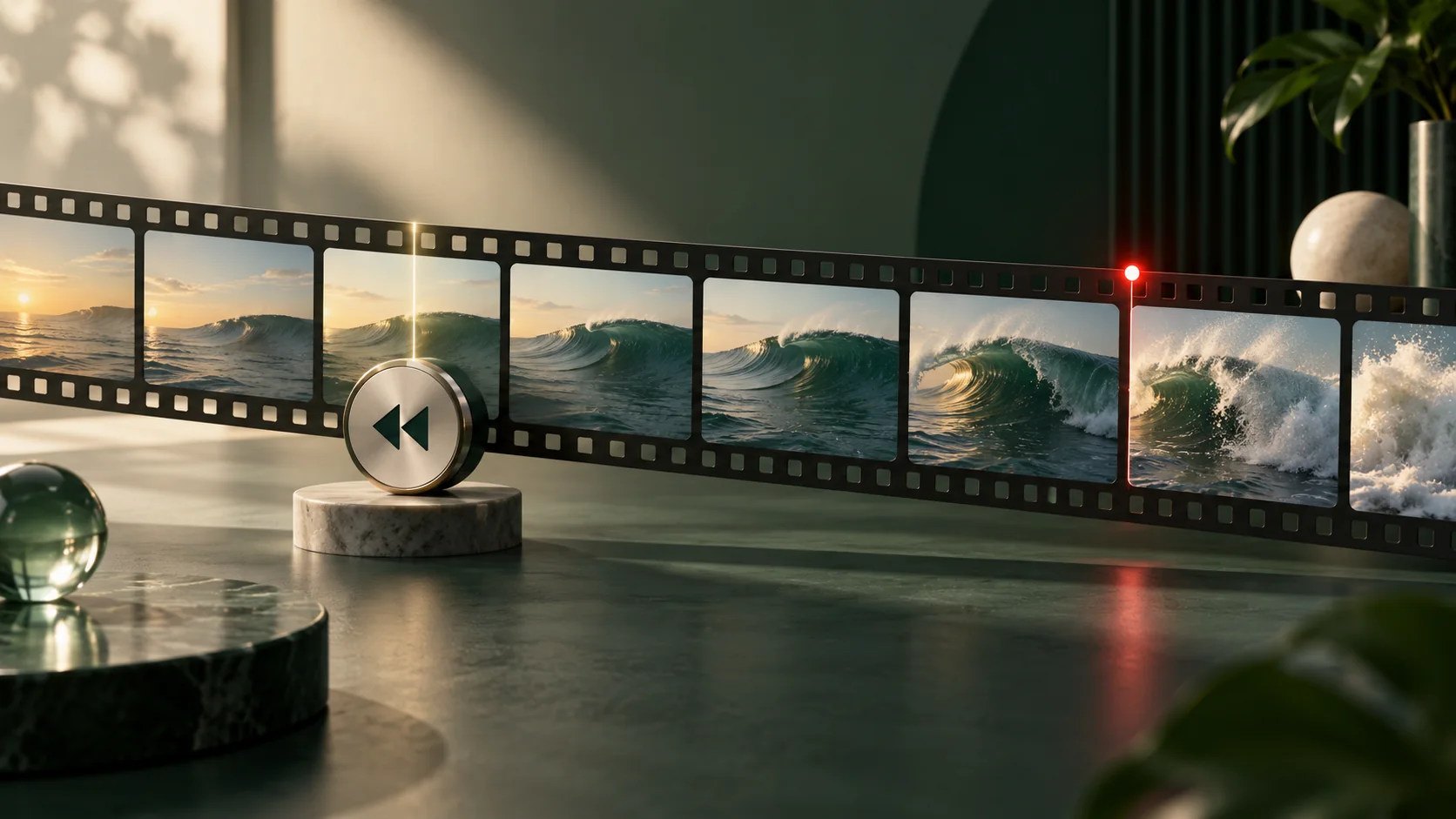
Двоє глядачів можуть дивитися ту саму програму наживо на різних позиціях часової шкали. Один прийшов пізніше й перемотав назад; інший стежить за поточним кадром. Перш ніж запитувати їх про екран, визначте, як має працювати програма. DVR керує навігацією. Затримка стосується доставлення відео.
Почніть із завдання глядача
DVR YouTube дозволяє призупиняти, перемотувати назад і продовжувати перегляд ефіру. Увімкнення DVR.
Для записаного уроку це може допомогти: хтось зупиняється на схемі або повертається до інструкції. У фоновій програмі глядач може хотіти просто долучитися до поточного фрагмента. Подумайте про завдання, перш ніж вмикати чи вимикати функції.
Уявіть практикум із монтажу на сорок хвилин. Глядач спізнився на десять хвилин. Якщо виконання кроків важливіше за спільний перегляд, дайте людині спосіб наздогнати програму та поясніть, де буде доступний окремий урок.
Вибирайте затримку під вашу розмову
YouTube рекомендує Normal для ефірів без взаємодії. Менша затримка може збільшити буферизацію. Затримка трансляції.
Плейлист із природою не потребує швидкої відповіді ведучому. Normal — розумна початкова точка для такої програми. Для записаного виступу з відповідями в чаті подумайте, чи стосуються вони поточного кадру, чи лише теми.
Low та Ultra-low — варіанти для перевірки, коли важливий час. Вибирайте їх через потребу у взаємодії, а потім тестуйте. Записаний файл не потребує найменшої затримки лише тому, що платформа позначає його трансляцію як прямий ефір.
Початкові налаштування для різних форматів
Для DVR відкрийте YouTube Studio → Create → Go live → Stream або Manage → Stream settings → Additional settings → Enable DVR. Перевірте затримку до початку ефіру. Це варіанти для тесту, а не обіцянка однакової затримки на всіх пристроях. Увімкнення DVR.
| Програма | З чого почати |
|---|---|
| Фонове відео чи музика без взаємодії | Normal; окремо вирішіть, чи потрібне перемотування. |
| Урок із запитаннями про поточний слайд | Перевірте Low; увімкніть DVR, якщо потрібно надолужувати. |
| Обмін, де потрібна мінімальна затримка | Перевірте Ultra-low; запас буферизації менший. |
| Програма у 4K | Normal; Low та Ultra-low не підтримують 4K. |
Додавайте контекст до кадру та чату
Якщо глядачі можуть перемотувати, «подивіться зараз на цю кнопку» може означати різні кадри. У чаті назвіть слайд або дію: «На слайді налаштувань експорту виберіть вихідну папку». Така відповідь зрозуміла й тому, хто відстає від поточної програми.
Просіть глядачів назвати крок, який вони дивляться. Якщо запрошуєте на обговорення за розкладом, поясніть, коли повернутися до поточної позиції ефіру. Команда чату не має вважати, що кожне запитання стосується кадру в її власному програвачі.
Режими Low та Ultra-low YouTube не підтримують 4K. Затримка трансляції.
Не використовуйте DVR замість плану запису
За інформацією YouTube, DVR може бути обмежений або недоступний у трансляціях тривалістю понад 12 годин. Увімкнення DVR.
Зберігайте початкові відеофайли й плануйте архів окремо. Можливість глядача перемотувати активний ефір не доводить, що після нього буде повний запис. Перегляньте вимоги до архіву, перш ніж вибирати безперервну подію.
Перевіряйте з боку аудиторії
Використайте тестову подію та другий пристрій. Спробуйте приєднатися посередині, призупинити на кілька хвилин, повернутися до поточної позиції й читати чат під час перегляду попереднього розділу. Також перевірте тип пристрою, яким найчастіше користується аудиторія.
Запишіть режим затримки, налаштування DVR, профіль відео, пристрій і спостереження. Змініть одне налаштування та повторіть ті самі завдання. Не порівнюйте два тести з різними файлами й мережами, приписуючи кожну відмінність затримці.
Перевіряйте зміни в новому сеансі
Зміни DVR під час ефіру YouTube застосовуються до тих, хто починає перегляд після них. Увімкнення DVR.
Тому вже відкритий програвач може погано перевіряти нове налаштування. Почніть новий сеанс перегляду й попросіть колегу перевірити незалежно. Зафіксуйте результат, перш ніж оголосити, що проблему виправлено.
Зберігайте коротку нотатку про вибрані налаштування: для кого програма, чи можна перемотувати й як обробляються запитання в чаті. Переглядайте її, коли змінюється формат. Налаштування уроку не обов’язково мають збігатися з налаштуваннями музичного ефіру.
Приклад із камерою: попереднього фрагмента немає
На Reddit (2025-05-06) оператор камери не знаходив попередню подію в доступній історії перегляду. Обговорення на Reddit.
DVR керує переглядом, а YouTube попереджає про обмеження для ефірів понад дванадцять годин. Допис не доводить, куди зник фрагмент. Якщо потрібно зберегти кожну годину, записуйте незалежно. Перевіряйте доступ до вчорашнього запису, а не лише перемотування сьогоднішнього ефіру. Увімкнення DVR.
Запитання
Чи гарантує ввімкнення DVR збережений повтор?
Ні. Сприймайте перемотування під час події та доступність після неї як окремі питання. Зберігайте початкові файли, дотримуйтеся рекомендацій YouTube щодо архіву й перевіряйте запис перед поширенням.
Чи дасть режим затримки однаковий результат усім?
Не обіцяйте фіксовану затримку кожному глядачеві. Перевірте реальну подію на типових пристроях і з’єднаннях. Використовуйте вимірювання для вибору налаштувань, а не як універсальну гарантію.
Що спробувати спочатку для записаного ефіру?
Для програми без взаємодії почніть з оцінки Normal. Рішення щодо DVR залежить від змісту: уроку може допомогти повторний перегляд, а обговорення групи за розкладом потребує пояснення, як стежити за поточною позицією.
Джерела
Пов’язані посібники
- Як користуватися Looping Stream: завантажити відео та запустити ефір на YouTube
- Архів YouTube Live та межа 12 годин: плануйте до ефіру
- Як модерувати чат YouTube під час трансляції записаного відео
Спробуйте перший плейлист
Завантажте короткий файл, підключіть ефір YouTube і перевірте сторінку перегляду перед підготовкою довшої програми.
Відкрити Looping Stream