
Від ваших файлів до прямого ефіру
- Активуйте план у Тарифи. Завантажте свої файли в Сховище і дочекайтеся завершення обробки.
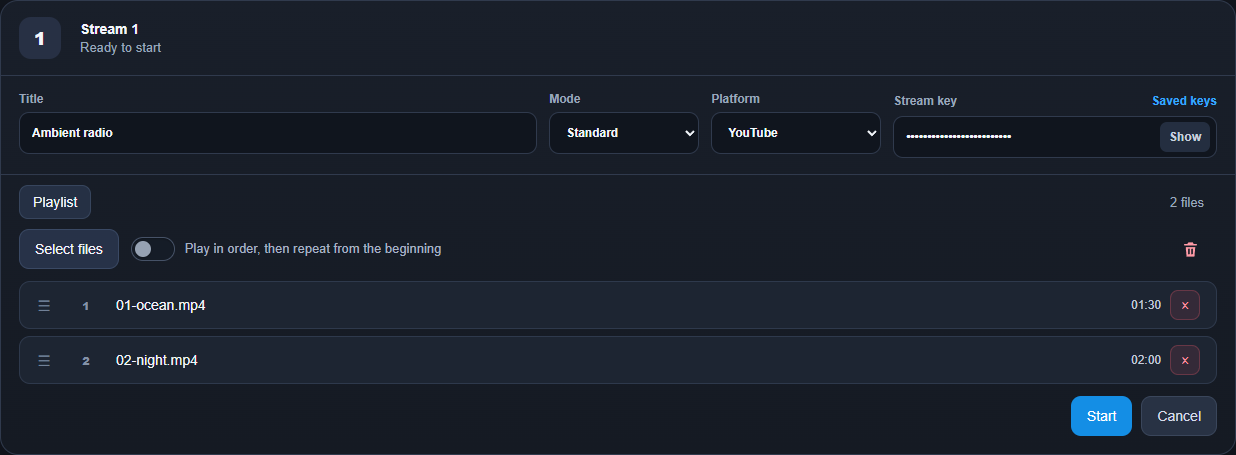
- відкритий Трансляції, введіть назву, виберіть режим і платформу та вставте ключ потоку.
- Натисніть Вибрати файли щоб створити свій список відтворення Запустити.
- Перевірте попередній перегляд на своїй платформі та натисніть Вийти в прямому ефірі там, якщо потрібно.
Завантажте файл і дочекайтеся підготовки
У Storage натисніть Upload і виберіть відео або аудіо. У параметрах завантаження виберіть YouTube та роздільність під вихідний матеріал. Fill screen може обрізати краї; Show full video може додати чорні смуги. Перевірте прогноз місця, тоді натисніть Start upload. Поки передається локальний файл, тримайте сторінку відкритою. Інший шлях — Upload from Google Drive: підключіть Drive, виберіть файли й натисніть Start import; імпорт працює у фоні. Завершення передавання й завершення обробки — різні етапи. Дочекайтеся готовності файлу.
Як завантажити файли з Google Диска? → Якого розміру файл можна завантажити? →Режим Standard / AV
Відкрийте Streams. Standard використовує один список підготовлених відео разом із їхнім звуком. Це варіант для уроків, інтерв’ю та зібраної програми. AV має окремі списки Video й Audio: в одному візуальний цикл, в іншому музика чи голос. Перед стартом виберіть обидва. Так заміна музики не потребує нового експорту анімації. Почніть зі Standard, якщо відео вже містить усе.
Яка різниця між режимами Standard і AV? →Плейліст
У новому інтерфейсі натисніть Select files, позначте готові файли й підтвердьте через Done. Попередній інтерфейс використовує Select та OK. Розташуйте файли в порядку відтворення. Для послідовності уроків залиште перемішування вимкненим; вмикайте його, коли зміна порядку має сенс. Для першої перевірки виберіть два короткі файли: так почуєте перехід і побачите повернення з кінця на початок. У режимі AV перевірте кожен список.
Чи можу я змінити список відтворення під час трансляції? → Що відбувається, коли список відтворення досягає кінця? →Підтримувані платформи
Виберіть платформу в кабінеті та скористайтеся виданим нею ключем трансляції. На каналі має бути дозволено вихід в ефір. Платформа керує подією, її видимістю та остаточною дією «Почати ефір», якщо вона потрібна. Тариф із кількома слотами дає змогу вести незалежні трансляції на різні платформи.
- YouTube
- Twitch
- Kick
- Rumble
- DLive
Збережені ключі трансляцій
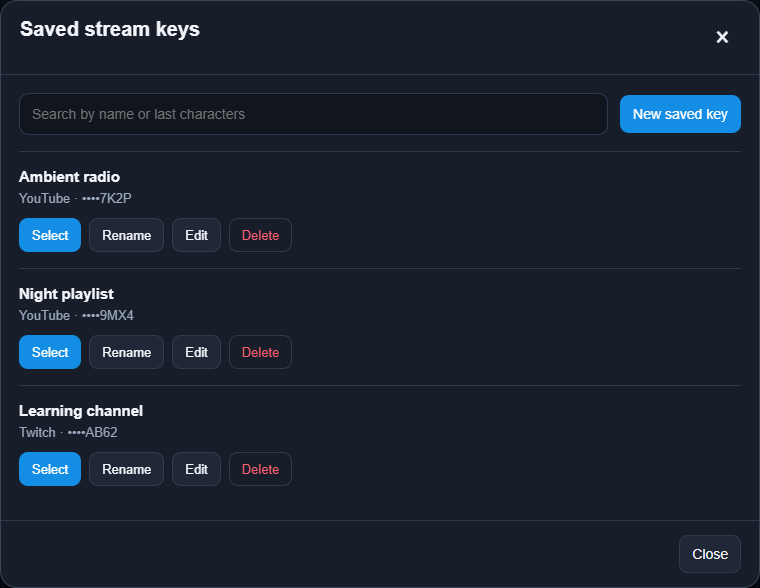
У полі «Ключ трансляції» відкрийте «Збережені». Створіть запис із назвою або виберіть наявний, щоб підставити назву, платформу та прихований ключ у потрібну картку. В окремому вікні також можна перейменувати запис, замінити ключ або видалити його. Вибір запису не запускає трансляцію. Зберігати необов’язково: ключ можна щоразу вставляти вручну.
Під час збереження повне значення ключа трансляції зберігається в базі даних у зашифрованому вигляді. Ключ шифрування зберігається окремо, поза базою даних. У списку видно лише назву, платформу й останні чотири символи.
Зберігати ключі необов’язково: їх можна вводити вручну без збереження. Шифрування захищає збережені значення, але не виключає ризику розкриття в разі компрометації облікового запису, даних авторизації або нашого сервера. Жодне онлайн-сховище не може гарантувати абсолютну безпеку; зберігайте ключі, лише якщо приймаєте цей ризик.
Якщо підозрюєте витік, замініть ключ на платформі трансляції та оновіть збережений запис. Видалення запису в LoopingStream не відкликає ключ на платформі.
Тарифи
Нові користувачі отримують 7 днів із першого входу, загалом 24 години трансляцій, 1 ГБ сховища та одну одночасну трансляцію. Картка не потрібна. 24 години можна використати одним безперервним ефіром або кількома запусками протягом цих 7 днів. Завантаження файлів і час, коли ефір зупинено, не витрачають ліміт. Запуск, повторне підключення й перезапуск не скидають його. Ефір зупиниться, коли закінчаться години або 7 днів — залежно від того, що настане раніше. Раніше видані тріали зберігають попередні обмеження.
Платні плани: без ліміту годин
Платні плани не мають квоти на години трансляцій і вихідний трафік протягом оплаченого періоду. Безкоштовний тріал надає загалом 24 години ефіру протягом 7 днів.
Тарифи → Чи можу я запускати кілька потоків або використовувати різні платформи одночасно? → Як працює автоматичне оновлення? →Перед тривалою трансляцією
Looping Stream відтворює підготовлені файли; для камери та перемикання сцен у реальному часі використовуйте програму для live-виробництва. Надсилання потоку потрібно запускати в кабінеті: запланована подія на платформі не запускає його автоматично. Відновлення після тимчасових помилок з’єднання не гарантує відсутності перерв. Перевіряйте попередній перегляд і сторінку для глядачів, зберігайте вихідні файли та транслюйте лише матеріали, на використання яких у вас є права.
Чому моя трансляція ще не відображається на платформі? →