
Cómo emitir un pódcast grabado en YouTube Live
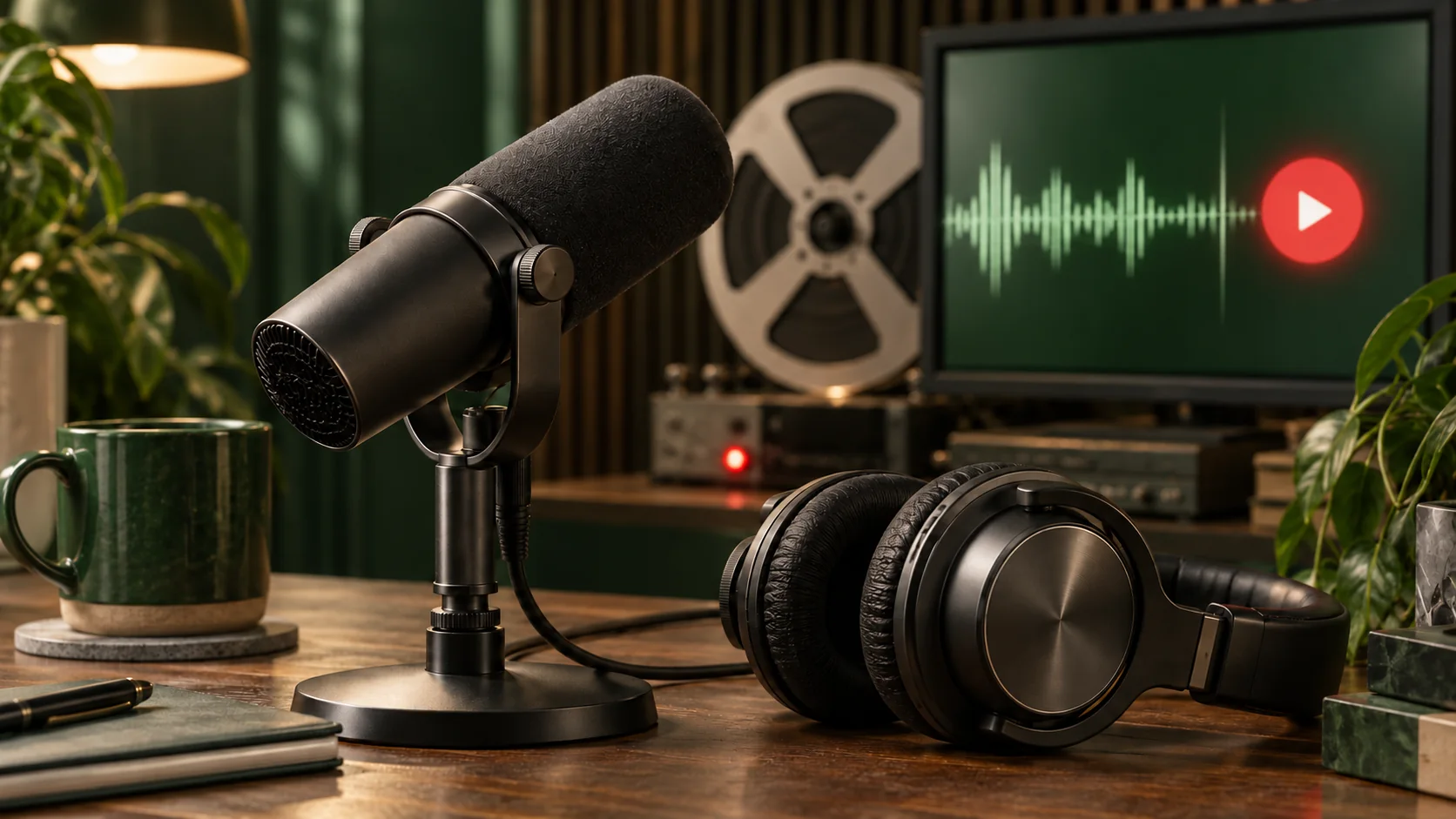
Un episodio puede estar terminado cuando su público se reúne. Esa es la razón para emitir una grabación: todos escuchan el mismo fragmento y el presentador puede comentarlo en el chat. Empieza con un episodio y una hora de cierre. La repetición de entrevistas puede llegar después, si los oyentes la piden. Habla la grabación; alguien tiene que atender la sala.
Dale un propósito a la sesión
Decide qué aporta la emisión a un episodio que podría escucharse en cualquier momento. Quizá el invitado responderá en el chat o el presentador compartirá enlaces cuando aparezca cada tema. Escribe esa propuesta en una frase. Si solo vas a reproducir el archivo, dilo. Una sesión de escucha con horario ya es un formato suficiente.
Gestiona aparte la lista del pódcast
En YouTube, un pódcast es una lista cuyos episodios son vídeos. Emitir no crea por sí solo esa lista. Crear un pódcast.
Trata la emisión y la publicación del pódcast como dos tareas. Configura el pódcast en YouTube Studio y añade allí los vídeos de los episodios. No prometas que la emisión llevará el programa a YouTube Music. Mantén los clips y extractos promocionales fuera de la colección de episodios completos para que quien abra el programa encuentre la conversación que buscaba.
Publica también el episodio como pódcast
En YouTube Studio, usa Crear → Nuevo pódcast. Si el programa ya existe, abre Contenido → Pódcasts, selecciónalo y elige Añadir vídeos. Puedes subir un episodio o añadir un vídeo existente. Guarda aquí episodios completos y usa otra lista para clips. La sesión en directo no sustituye esta configuración. Al terminar, enlaza la página del episodio revisado, no un archivo aún incompleto. Crear un pódcast.
Prepara un archivo que se pueda escuchar
Exporta una versión en vídeo del episodio, aunque el programa empezara como audio. Una portada, los nombres de los participantes y cambios al pasar de tema pueden dar contexto. Escucha el principio, el centro y el final con auriculares. Comprueba si un invitado pierde volumen, si la música tapa la voz o si la exportación corta el final. Guarda la grabación original y el archivo exportado. Usa una copia para la prueba y ponle un nombre distinto al del episodio final. Si detectas un problema, corrige la exportación antes de enviar invitaciones. Un mensaje en el chat no puede arreglar un audio que nadie entiende.
Indica en la descripción que es una grabación
Usa un título como «Sesión de escucha del episodio 18: entrevista grabada, presentador en el chat». Indica la fecha de grabación y quién estará presente en la descripción. Incluye la zona horaria al anunciar el inicio. Haz después una prueba con el mismo archivo y los mismos ajustes de destino. Si usas LoopingStream, consulta la guía del sitio antes de anunciar la sesión.
Atiende el chat sin competir con el audio
Prepara tres o cuatro mensajes con enlaces al episodio, datos del invitado y referencias. Publícalos cuando llegue la parte correspondiente. Haz una pregunta que pueda responderse sin pausar el programa. Un moderador puede reunir preguntas para el invitado mientras otra persona supervisa la emisión. No prometas respuestas habladas dentro de un archivo ya grabado. Aclara cómo funciona antes de que empiecen las preguntas.
Decide qué ocurrirá al terminar
Finaliza la sesión de un episodio cuando termine el programa, salvo que hayas anunciado una repetición. Revisa el chat y anota las preguntas que merecen seguimiento. Enlaza la página habitual de escucha desde la descripción. Si publicas otra versión, explica qué enlace lleva al episodio y cuál a la sesión. Dos páginas sin explicación obligan al oyente a ordenarlas por su cuenta.
Preguntas
¿Debo emitir el pódcast todo el día?
Empieza con una sesión. Un horario más largo necesita un motivo para volver, un plan para las repeticiones y alguien responsable del chat. Compara los resultados antes de ampliarlo.
¿Puede participar el invitado si la entrevista está grabada?
Sí, si se conecta al chat. Explica ese acuerdo en el anuncio y confirma su disponibilidad. No presentes la entrevista grabada como una conversación que está ocurriendo en ese momento.
Fuentes
Guías relacionadas
- Cómo usar Looping Stream: subir un vídeo y emitir en YouTube
- Cómo moderar el chat de YouTube durante una emisión pregrabada
- Cómo planificar una lista para un directo de YouTube al que se pueda llegar a mitad
Prueba tu primera lista
Sube un archivo corto, conecta tu evento de YouTube y revisa la página de reproducción antes de preparar un programa más largo.
Abrir Looping Stream