
De tus archivos a una transmisión en directo
- Activar un plan en Planes. Sube tus archivos en Almacenamiento y espere a que finalice el procesamiento.
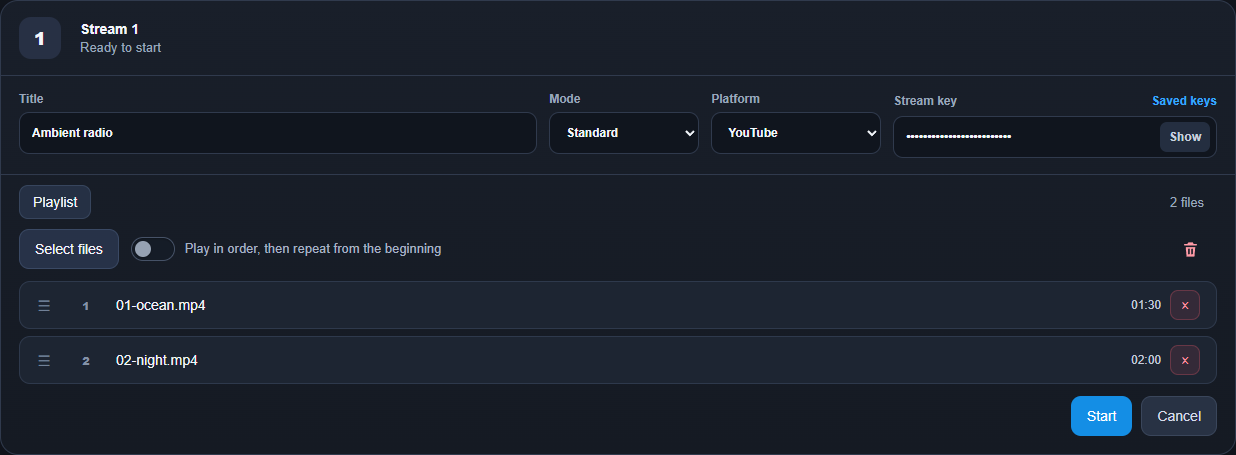
- Abierto Transmisiones, ingresa un título, elige un modo y una plataforma y pega tu clave de transmisión.
- Haga clic Seleccionar archivos para crear tu lista de reproducción, entonces Iniciar.
- Consulta la vista previa en tu plataforma y haz clic ir en vivo allí si es necesario.
Sube el archivo y espera a que termine su preparación
En Storage, usa Upload y selecciona el vídeo o audio. Elige YouTube en los ajustes de carga y una resolución acorde con el original. Fill screen puede recortar los bordes; Show full video puede añadir bandas negras. Revisa la previsión de espacio y pulsa Start upload. Mantén la página abierta mientras se transfiere un archivo local. También puedes usar Upload from Google Drive: conecta Drive, elige los archivos y pulsa Start import; esa transferencia continúa en segundo plano. La carga y el procesamiento terminan por separado. Espera a que el archivo esté listo.
¿Cómo importo archivos de Google Drive? → ¿Qué tamaño puede tener un archivo subido? →Modo Standard / AV
Abre Streams. Standard utiliza una sola lista de vídeos preparados, con su sonido original. Sirve para clases, entrevistas o un programa terminado. AV usa listas separadas de Video y Audio: un bucle visual en una y música o voz en la otra. Selecciona ambas antes de empezar. Así puedes cambiar la música sin volver a exportar la animación. Empieza con Standard si el vídeo ya contiene todo.
¿Cuál es la diferencia entre el modo Standard y AV? →Lista de reproducción
En la interfaz nueva, pulsa Select files, marca los archivos listos y confirma con Done. La interfaz anterior usa Select y OK. Ordena los archivos según su reproducción. Deja la mezcla aleatoria desactivada para una secuencia de lecciones; actívala solo si cambiar el orden tiene sentido. En la primera prueba, elige dos archivos cortos para oír una transición y ver cómo el final vuelve al principio. En AV, comprueba cada lista.
¿Puedo cambiar una lista de reproducción mientras la transmisión está en vivo? → ¿Qué sucede cuando una lista de reproducción llega al final? →Plataformas de transmisión compatibles
Elige un destino en el panel y utiliza la clave de transmisión proporcionada por esa plataforma. Tu canal debe tener habilitadas las emisiones en directo. La plataforma controla el evento, su visibilidad y la acción final de emitir, si es necesaria. Un plan con varias transmisiones simultáneas permite emitir programas independientes a distintos destinos.
- YouTube
- Twitch
- Kick
- Rumble
- DLive
Claves de transmisión guardadas
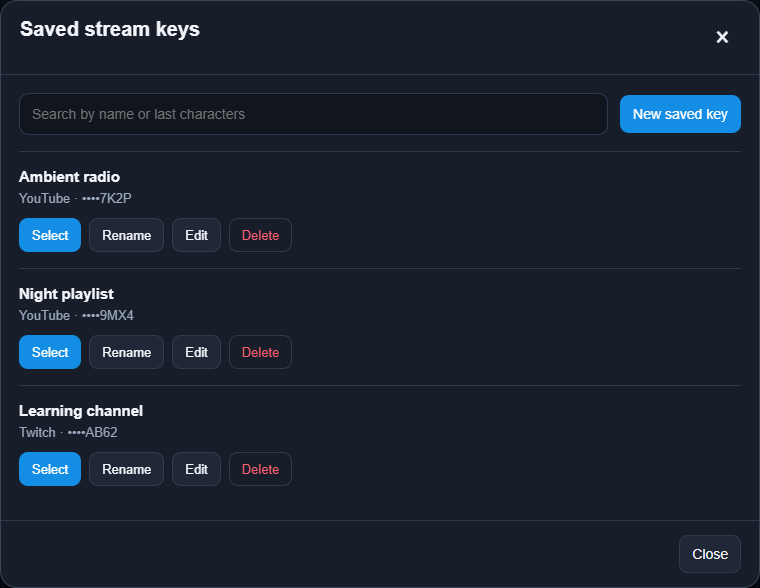
En el campo de clave de transmisión, abre Claves guardadas. Crea una entrada con nombre o selecciona una existente para rellenar el título, la plataforma y la clave oculta de esa transmisión. La ventana independiente también permite cambiar nombres, sustituir claves o eliminar entradas. Seleccionar una entrada no inicia la transmisión. Guardar es opcional; puedes pegar la clave manualmente cada vez.
Al guardar una clave de transmisión, su valor completo se almacena cifrado en la base de datos. La clave de cifrado se guarda por separado, fuera de la base de datos. La lista solo muestra el nombre, la plataforma y los últimos cuatro caracteres.
Guardar claves es opcional: puedes introducirlas manualmente sin guardarlas. El cifrado protege los valores almacenados, pero no elimina el riesgo de exposición si tu cuenta, tus datos de autenticación o nuestro servidor se ven comprometidos. Ningún almacenamiento en línea puede garantizar una seguridad absoluta; guarda las claves solo si aceptas este riesgo.
Si sospechas una filtración, cambia la clave en tu plataforma de transmisión y actualiza la entrada guardada. Eliminar una entrada en LoopingStream no revoca la clave en la plataforma.
Planes
Los nuevos usuarios reciben 7 días desde su primer inicio de sesión, con 24 horas de emisión en total, 1 GB de almacenamiento y una emisión simultánea. No se necesita tarjeta. Puedes usar las 24 horas en una emisión continua o en varias sesiones durante esos 7 días. La subida de archivos y el tiempo con la emisión detenida no consumen el límite. Iniciar, reconectar o reiniciar no lo restablece. La emisión se detiene al agotar las horas o terminar los 7 días, lo que ocurra primero. Las pruebas concedidas anteriormente conservan sus límites originales.
Planes de pago: sin límite de horas
Los planes de pago no tienen cuota de horas ni de tráfico saliente durante su período activo. La prueba gratuita incluye 24 horas de emisión en total dentro de 7 días.
Precios → ¿Puedo ejecutar varias transmisiones o usar diferentes plataformas a la vez? → ¿Cómo funciona la renovación automática? →Antes de una transmisión larga
Looping Stream reproduce archivos preparados; utiliza una herramienta de producción en directo si necesitas una cámara o mezclar escenas en tiempo real. Inicia el envío desde el panel: programar un evento en la plataforma de destino no lo inicia automáticamente. La recuperación de errores temporales de conexión no garantiza una emisión sin interrupciones. Comprueba la vista previa y la página del espectador, conserva tus archivos originales y emite solo contenido que tengas permiso para utilizar.
¿Por qué mi transmisión aún no es visible en la plataforma? →Inicia tu primera transmisión
Inicia tu primera transmisión →