
DVR y latencia en YouTube Live: ajustes para un programa grabado
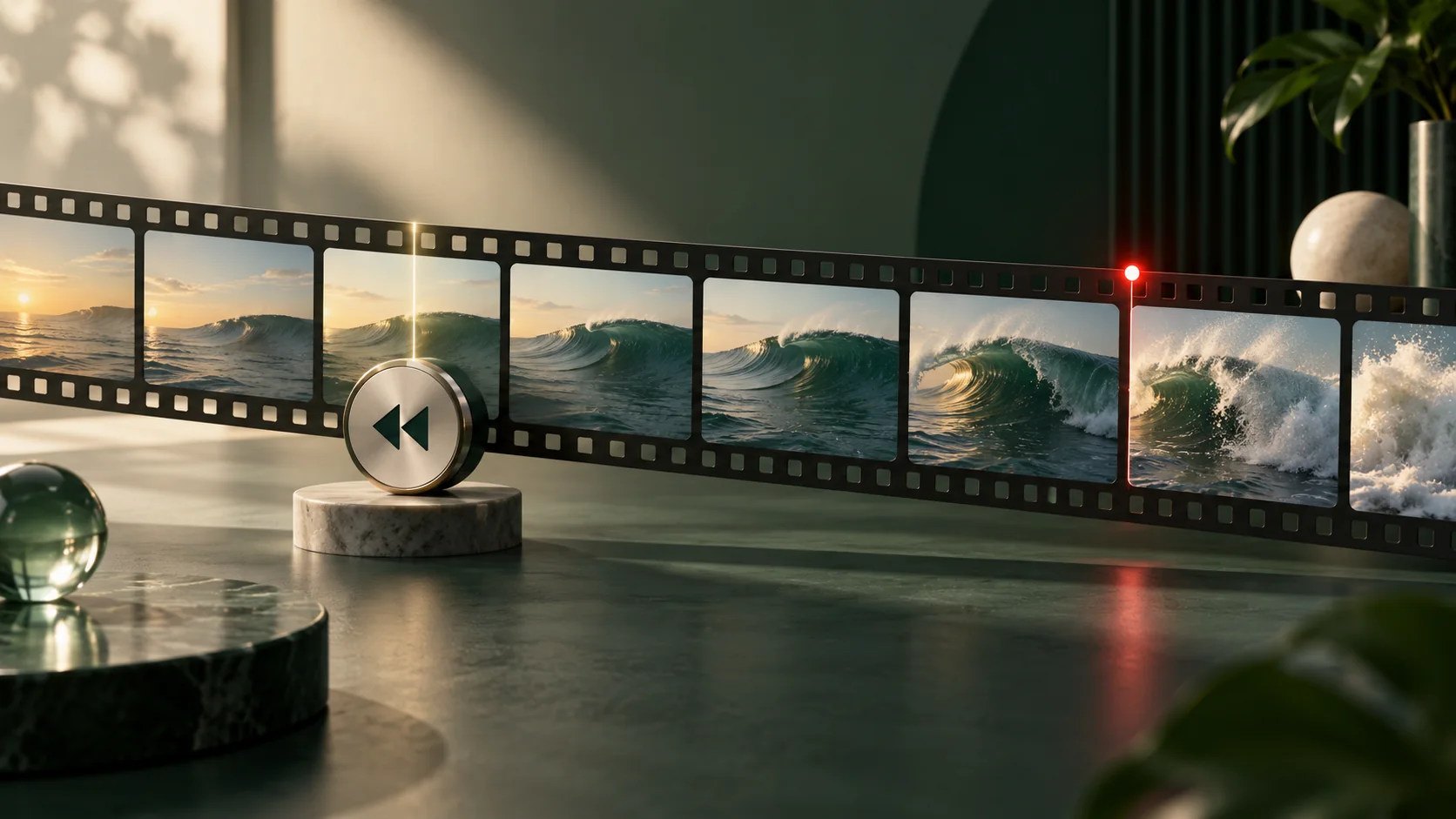
Dos espectadores pueden ver el mismo programa en directo en puntos distintos. Uno llegó tarde y retrocedió; otro sigue la imagen actual. Antes de preguntarles algo sobre la pantalla, decide cómo debe funcionar el programa. El DVR controla la navegación. La latencia corresponde al retraso de la entrega.
Empieza por la tarea del espectador
El DVR de YouTube permite pausar, retroceder y reanudar un directo. Activar DVR.
En una lección grabada puede ayudar: alguien pausa un diagrama o vuelve a una instrucción. En un programa de fondo quizá prefiera incorporarse a lo que se esté mostrando. Piensa en la tarea antes de activar o desactivar funciones.
Imagina un taller de edición de cuarenta minutos. Un espectador llega diez minutos tarde. Si seguir los pasos importa más que ver juntos, ofrece una forma de ponerse al día y explica dónde estará disponible la lección por separado.
Elige la latencia según la conversación
YouTube recomienda latencia Normal sin interacción. Reducir la latencia puede aumentar el almacenamiento en búfer. Entender la latencia.
Una lista de escenas de naturaleza no necesita una respuesta rápida a un presentador. Normal es un punto de partida razonable. Para una presentación grabada con alguien respondiendo en el chat, piensa si las respuestas se refieren al fotograma actual o solo al tema.
Low y Ultra-low son opciones que puedes evaluar cuando el tiempo importa. Elígelas porque necesitas interacción y después prueba. Un archivo grabado no exige el retraso más corto solo porque la plataforma identifica su transmisión como un directo.
Una configuración inicial por formato
Para DVR: YouTube Studio → Crear → Emitir en directo → Emitir o Gestionar → Configuración de la emisión → Ajustes adicionales → Activar DVR. Revisa la latencia antes de empezar. Son opciones para probar, no una promesa de retraso idéntico en todos los dispositivos. Activar DVR.
| Programa | Punto de partida |
|---|---|
| Vídeo o música de fondo sin interacción | Latencia normal; decide aparte si conviene rebobinar. |
| Lección con preguntas sobre la diapositiva actual | Prueba latencia baja; activa DVR si necesitan recuperar contenido. |
| Intercambio que requiere el menor retraso | Evalúa ultrabaja; tolera menos problemas de búfer. |
| Programa en 4K | Normal; baja y ultrabaja no admiten 4K. |
Da contexto a la imagen y al chat
Si los espectadores pueden retroceder, «mira este botón ahora» puede referirse a imágenes diferentes. En el chat, nombra la diapositiva o la acción: «En la diapositiva de ajustes de exportación, selecciona la carpeta de salida». La respuesta sigue siendo comprensible para quien va por detrás.
Pide al espectador que indique qué paso está viendo. Si invitas a una conversación con horario, explica cuándo volver a la posición en directo. El equipo del chat no debe suponer que todas las preguntas se refieren al fotograma de su propio reproductor.
Los modos Low y Ultra-low de YouTube no admiten 4K. Entender la latencia.
No uses el DVR como plan de grabación
YouTube indica que el DVR puede limitarse o no estar disponible en emisiones de más de 12 horas. Activar DVR.
Conserva los archivos de vídeo originales y planifica el archivo por separado. Que un espectador pueda retroceder durante la emisión no demuestra que tendrás una repetición completa después. Revisa los requisitos de archivo antes de elegir un evento continuo.
Prueba desde el lado de la audiencia
Usa un evento de prueba y un segundo dispositivo. Intenta entrar a mitad, pausar varios minutos, volver a la posición actual y leer el chat mientras ves una sección anterior. Prueba también el tipo de dispositivo que más usa tu audiencia.
Anota el modo de latencia, el ajuste de DVR, el perfil de vídeo, el dispositivo y el comportamiento observado. Cambia un ajuste y repite las mismas tareas. No compares pruebas con archivos y redes distintos atribuyendo cada diferencia a la latencia.
Comprueba los cambios con una sesión nueva
Los cambios de DVR durante un directo de YouTube se aplican a quienes empiezan a verlo después. Activar DVR.
Por eso, un reproductor ya abierto puede ser una mala comprobación del nuevo ajuste. Inicia una sesión de visualización nueva y pide a un compañero que compruebe de forma independiente. Registra el resultado antes de anunciar que has resuelto el problema.
Mantén una nota breve que explique la configuración: a quién sirve el programa, si puede retroceder y cómo se atienden las preguntas. Revísala cuando cambie el formato. Los ajustes de una lección no tienen por qué ser los de una emisión musical.
Una cámara y un fragmento que no aparece
En Reddit (2025-05-06), un operador de cámara no encontraba un evento anterior en el historial disponible. Conversación en Reddit.
DVR permite navegar y YouTube indica que puede limitarse en emisiones de más de doce horas. La publicación no demuestra qué pasó con ese fragmento. Si necesitas conservar cada hora, graba por separado. Comprueba el acceso a la grabación de ayer, no solo que el reproductor actual permita rebobinar. Activar DVR.
Preguntas
¿Activar el DVR garantiza una repetición guardada?
No. Trata el retroceso durante el evento y la disponibilidad posterior como asuntos separados. Conserva los archivos originales, sigue las instrucciones de archivo de YouTube y comprueba la grabación resultante antes de compartirla.
¿Un modo de latencia da el mismo retraso a todos?
No prometas un retraso fijo a cada espectador. Prueba el evento real con dispositivos y conexiones representativos. Usa las mediciones para orientar la configuración, no como una garantía universal.
¿Qué pruebo primero para un directo grabado?
Para un programa sin interacción, empieza evaluando la latencia Normal. Decide sobre el DVR según el contenido: una lección puede beneficiarse de la revisión, mientras que una conversación de grupo con horario necesita explicar cómo seguir la posición actual.
Fuentes
Guías relacionadas
- Cómo usar Looping Stream: subir un vídeo y emitir en YouTube
- Archivos de YouTube Live y límite de 12 horas: planifica antes de emitir
- Cómo moderar el chat de YouTube durante una emisión pregrabada
Prueba tu primera lista
Sube un archivo corto, conecta tu evento de YouTube y revisa la página de reproducción antes de preparar un programa más largo.
Abrir Looping Stream