
Comment diffuser un podcast enregistré sur YouTube Live
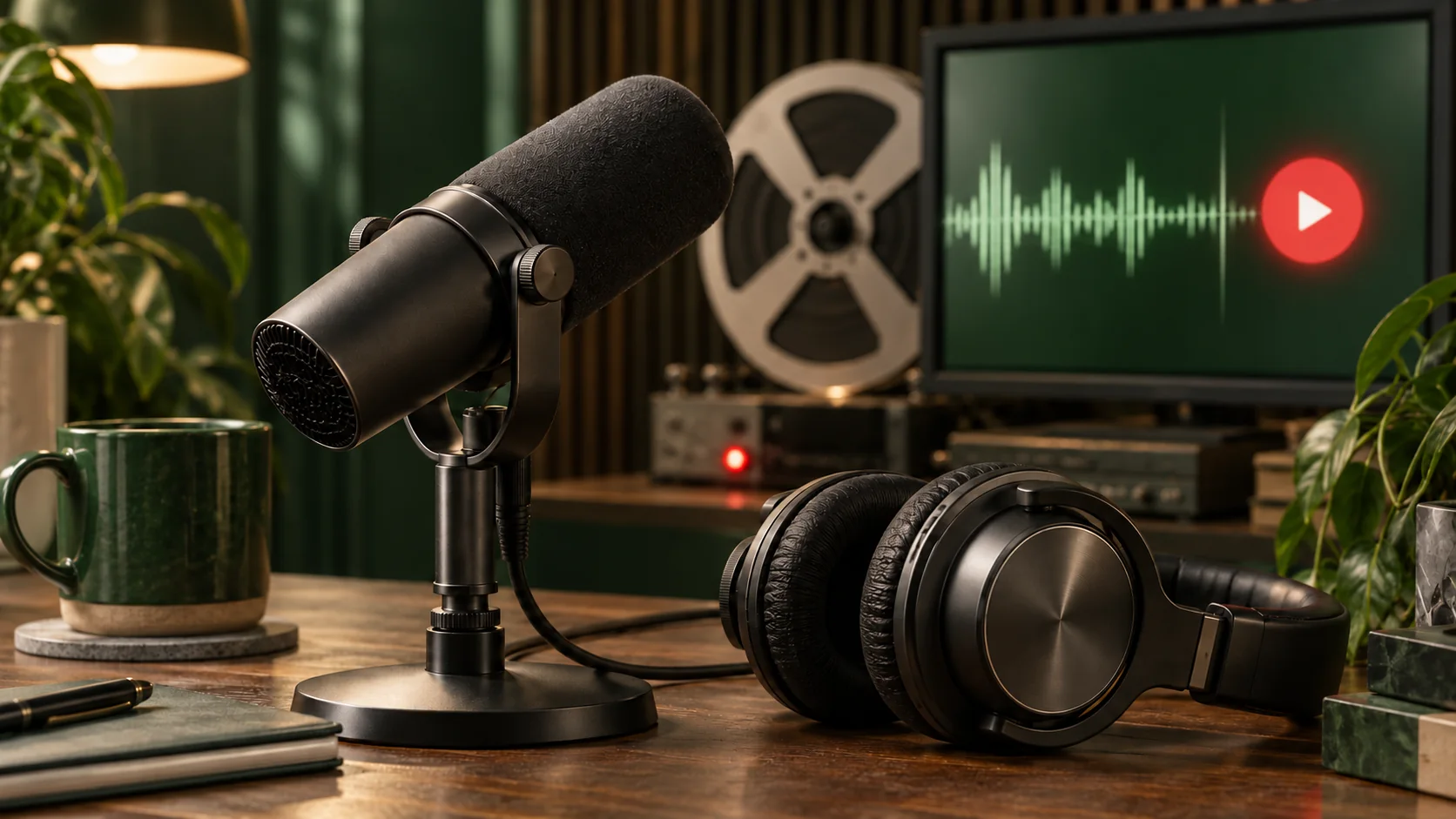
Un épisode de podcast peut être terminé avant que son public se retrouve. Voilà l’intérêt de diffuser un enregistrement : chacun écoute le même passage au même moment, et l’animateur en parle dans le chat. Commencez avec un épisode et une heure de fin. Une boucle d’entretiens viendra ensuite, si les auditeurs la souhaitent. L’enregistrement parle ; quelqu’un doit quand même s’occuper de la salle.
Donnez une raison à ce rendez-vous
Décidez ce que la diffusion apporte à un épisode que l’on pourrait écouter à tout moment. L’invité répondra peut-être dans le chat, ou l’animateur partagera des liens au fil des sujets. Formulez cette proposition en une phrase. Si vous comptez seulement lire le fichier, dites-le. Une séance d’écoute à heure fixe constitue déjà un format.
Gérez séparément la playlist du podcast
Sur YouTube, un podcast est une playlist dont les épisodes sont des vidéos. Une diffusion seule ne crée pas cette playlist. Créer un podcast.
Traitez le rendez-vous en direct et la publication du podcast comme deux tâches. Configurez le podcast dans YouTube Studio puis ajoutez-y les vidéos des épisodes. Ne promettez pas qu’un direct fera apparaître l’émission dans YouTube Music. Gardez les extraits et clips promotionnels hors de la collection d’épisodes complets pour que chacun retrouve la conversation recherchée.
Publiez aussi l’épisode comme podcast
Dans YouTube Studio, choisissez Créer → Nouveau podcast. Pour une émission existante, ouvrez Contenu → Podcasts, sélectionnez-la puis Ajouter des vidéos. Importez un épisode ou ajoutez une vidéo existante. Réservez cette playlist aux épisodes complets et placez les extraits ailleurs. La séance d’écoute en direct ne remplace pas ces réglages. Après la séance, partagez la page vérifiée de l’épisode, pas une archive inachevée. Créer un podcast.
Préparez un fichier à écouter
Exportez une version vidéo de l’épisode, même si l’émission a commencé en audio. Une couverture, les noms des intervenants et des changements aux transitions peuvent donner du contexte. Écoutez le début, le milieu et la fin au casque. Repérez une voix qui baisse, une musique qui couvre la parole ou une fin coupée à l’export. Conservez l’enregistrement source et le fichier exporté. Utilisez une copie pour l’essai et donnez-lui un nom distinct de l’épisode final. Si vous trouvez un problème, corrigez l’export avant les invitations. Un message dans le chat ne peut pas réparer un son que personne ne comprend.
Annoncez l’enregistrement dans la description
Choisissez un titre comme « Écoute de l’épisode 18 : entretien enregistré, animateur dans le chat ». Indiquez la date d’enregistrement et les personnes présentes dans la description. Ajoutez le fuseau horaire partout où vous annoncez le début. Faites ensuite un essai avec le même fichier et les mêmes réglages de destination. Avec LoopingStream, suivez le guide du site avant d’annoncer le rendez-vous.
Animez le chat sans couvrir l’audio
Préparez trois ou quatre messages avec les liens de l’épisode, les informations sur l’invité et les références. Publiez-les au passage concerné. Posez une question à laquelle on peut répondre sans mettre l’émission en pause. Un modérateur peut recueillir les questions pendant qu’une autre personne surveille la diffusion. Ne promettez pas de réponses orales dans un fichier déjà enregistré. Expliquez cette différence avant les premières questions.
Prévoyez la suite de l’épisode
Terminez la séance à la fin du programme, sauf si une rediffusion a été annoncée. Relisez le chat et notez les questions à reprendre. Ajoutez dans la description le lien vers la page d’écoute habituelle. Si vous publiez une autre version, précisez quel lien mène à l’épisode et lequel mène à l’écoute collective. Deux pages sans explication imposent ce tri à l’auditeur.
Questions
Faut-il diffuser le podcast toute la journée ?
Commencez par une séance. Un programme plus long demande une raison de revenir, un plan pour les rediffusions et une personne chargée du chat. Comparez les résultats avant de l’étendre.
L’invité peut-il participer si l’entretien est enregistré ?
Oui, s’il rejoint le chat. Indiquez cette organisation dans l’annonce et confirmez sa disponibilité. Ne présentez pas l’entretien enregistré comme une conversation qui se déroule en temps réel.
Sources
Guides associés
- Comment utiliser Looping Stream : importer une vidéo et diffuser sur YouTube
- Comment modérer le chat YouTube pendant une diffusion préenregistrée
- Comment préparer une playlist YouTube Live que l’on peut rejoindre en cours de route
Essayez votre première playlist
Importez un fichier court, connectez votre événement YouTube et vérifiez la page de lecture avant de préparer un programme plus long.
Ouvrir Looping Stream