
De vos fichiers à une diffusion en direct
- Activer un plan dans Forfaits. Téléchargez vos fichiers dans Stockage et attendez la fin du traitement.
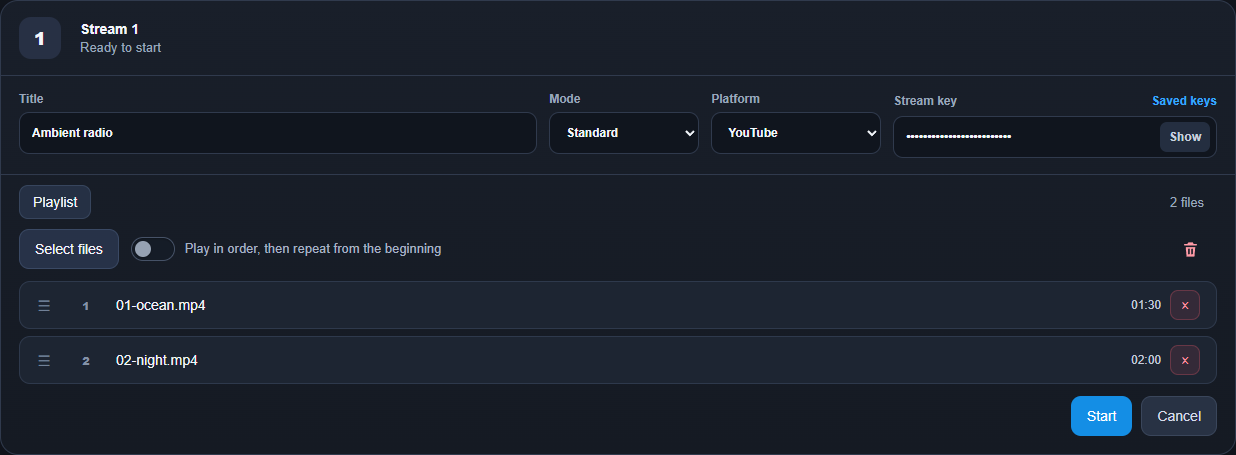
- Ouvert Diffusions, saisissez un titre, choisissez un mode et une plateforme, puis collez votre clé de flux.
- Cliquez Sélectionner des fichiers pour créer votre playlist, puis Démarrer.
- Vérifiez l'aperçu sur votre plateforme et cliquez sur Allez en direct là si nécessaire.
Importez un fichier, puis attendez sa préparation
Dans Storage, utilisez Upload et sélectionnez votre vidéo ou audio. Choisissez YouTube dans les réglages d’import et une résolution adaptée à la source. Fill screen peut rogner les bords ; Show full video peut ajouter des bandes noires. Vérifiez la prévision d’espace puis Start upload. Gardez la page ouverte pendant le transfert d’un fichier local. Autre possibilité : Upload from Google Drive. Connectez Drive, choisissez les fichiers puis Start import ; ce transfert continue en arrière-plan. Fin du transfert et fin du traitement sont deux étapes. Attendez que le fichier soit prêt.
Comment importer des fichiers depuis Google Drive ? → Quelle taille de fichier puis-je téléverser ? →Mode Standard / AV
Ouvrez Streams. Standard utilise une seule liste de vidéos préparées, avec leur son existant. Utilisez-le pour des cours, interviews et programmes déjà montés. AV sépare les listes Video et Audio : une boucle visuelle d’un côté, de la musique ou une voix de l’autre. Sélectionnez les deux avant de démarrer. Cela évite de réexporter l’animation quand vous remplacez la musique. Commencez avec Standard si la vidéo contient déjà tout.
Quelle est la différence entre les modes Standard et AV ? →Liste de lecture
Dans la nouvelle interface, choisissez Select files, cochez les fichiers prêts et confirmez avec Done. L’ancienne utilise Select et OK. Placez les fichiers dans l’ordre de lecture. Laissez la lecture aléatoire désactivée pour une suite de cours ; activez-la seulement si changer l’ordre convient au programme. Pour le premier test, prenez deux fichiers courts : vous entendrez une transition et verrez le retour de la fin au début. En AV, vérifiez chaque liste.
Puis-je modifier une playlist pendant que le flux est en direct ? → Que se passe-t-il lorsqu'une playlist arrive à la fin ? →Plateformes de diffusion compatibles
Choisissez une destination dans le tableau de bord et utilisez la clé fournie par cette plateforme. Votre chaîne doit être autorisée à diffuser en direct. La plateforme contrôle l’événement, sa visibilité et la confirmation finale de mise en direct, si nécessaire. Un forfait avec plusieurs diffusions simultanées permet d’envoyer des programmes indépendants vers différentes destinations.
- YouTube
- Twitch
- Kick
- Rumble
- DLive
Clés de diffusion enregistrées
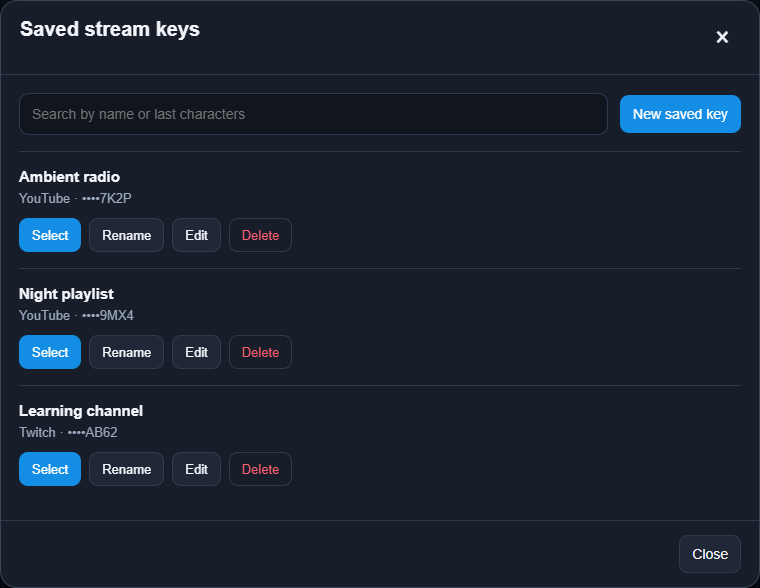
Dans le champ de clé de diffusion, ouvrez Clés enregistrées. Créez une entrée nommée ou sélectionnez-en une pour remplir le titre, la plateforme et la clé masquée de cette diffusion. La fenêtre séparée permet aussi de renommer les entrées, de remplacer leurs clés ou de les supprimer. Une sélection ne lance pas la diffusion. L’enregistrement est facultatif ; vous pouvez coller la clé manuellement à chaque fois.
Lorsque vous enregistrez une clé de diffusion, sa valeur complète est stockée sous forme chiffrée dans la base de données. La clé de chiffrement est conservée séparément, en dehors de la base de données. La liste affiche uniquement le nom, la plateforme et les quatre derniers caractères.
L’enregistrement des clés est facultatif : vous pouvez les saisir manuellement sans les enregistrer. Le chiffrement protège les valeurs stockées, mais n’élimine pas le risque de divulgation si votre compte, vos données d’authentification ou notre serveur sont compromis. Aucun stockage en ligne ne peut garantir une sécurité absolue ; n’enregistrez vos clés que si vous acceptez ce risque.
Si vous suspectez une fuite, remplacez la clé sur votre plateforme de diffusion et mettez à jour l’entrée enregistrée. Supprimer une entrée dans LoopingStream ne révoque pas la clé sur la plateforme.
Forfaits
Les nouveaux utilisateurs disposent de 7 jours dès leur première connexion, avec 24 heures de diffusion au total, 1 Go de stockage et un direct simultané. Aucune carte bancaire n’est requise. Utilisez les 24 heures en un direct continu ou en plusieurs sessions pendant ces 7 jours. L’envoi de fichiers et le temps où le direct est arrêté ne consomment pas ce quota. Le démarrage, la reconnexion et le redémarrage ne le réinitialisent pas. Le direct s’arrête dès que les heures sont épuisées ou que les 7 jours se terminent. Les essais déjà accordés conservent leurs limites initiales.
Offres payantes : sans quota d’heures
Les offres payantes n’ont pas de quota d’heures de diffusion ni de trafic sortant pendant leur période active. L’essai gratuit comprend 24 heures de diffusion au total sur 7 jours.
Tarifs → Puis-je diffuser plusieurs flux ou utiliser différentes plateformes à la fois ? → Comment fonctionne le renouvellement automatique ? →Avant une longue diffusion
Looping Stream lit des fichiers préparés ; utilisez un outil de production en direct pour une caméra ou le mixage de scènes en temps réel. Lancez l’envoi depuis le tableau de bord : programmer un événement sur la plateforme de destination ne le démarre pas automatiquement. La reprise après des erreurs temporaires de connexion ne garantit pas une diffusion sans interruption. Vérifiez l’aperçu et la page destinée aux spectateurs, conservez vos fichiers sources et diffusez uniquement les médias que vous êtes autorisé à utiliser.
Pourquoi ma diffusion n'est-elle pas encore visible sur la plateforme ? →Lancer votre première diffusion
Lancer votre première diffusion →