
Как пользоваться Looping Stream: загрузить видео и запустить эфир на YouTube
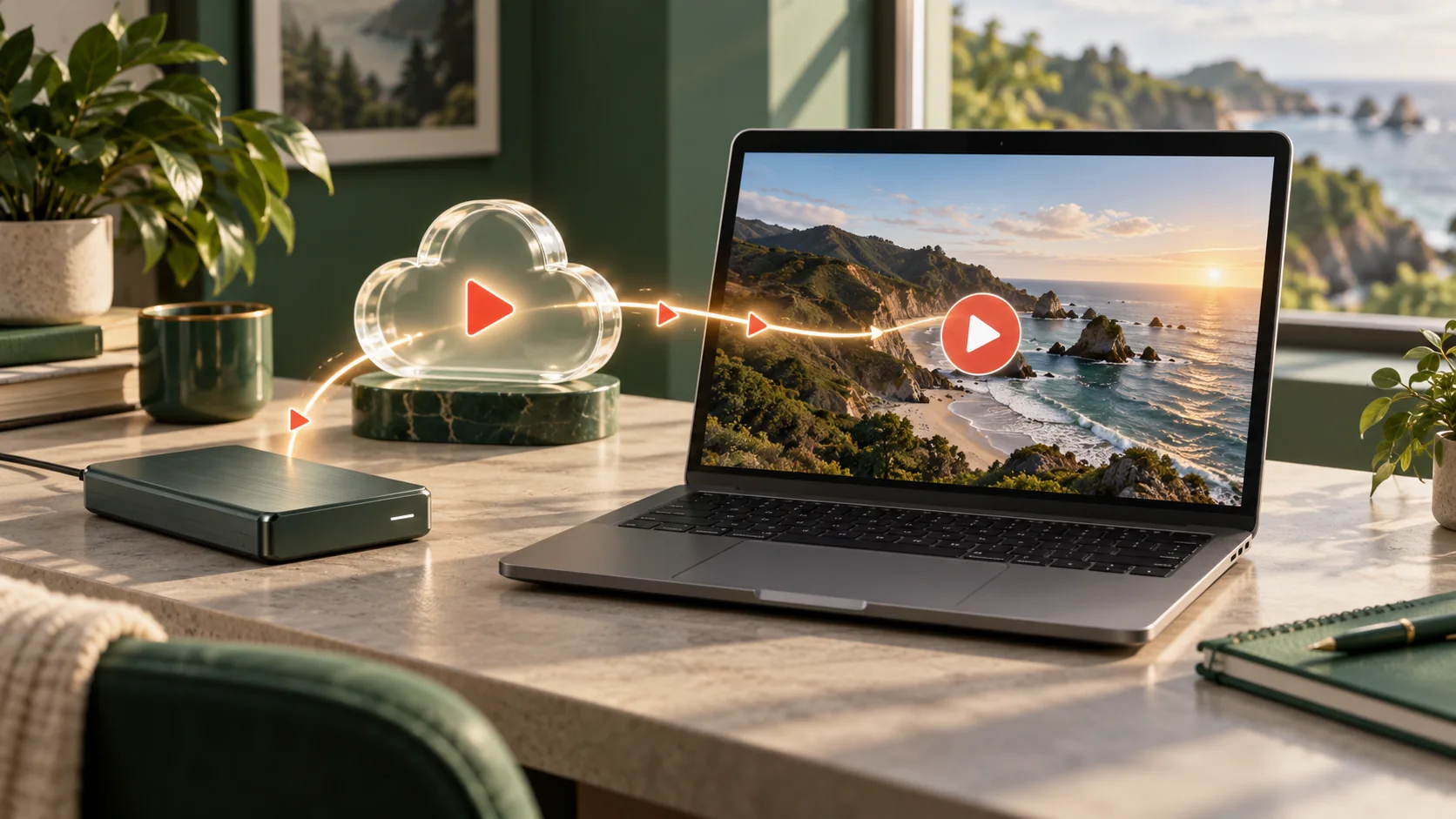
У первого эфира две панели управления. Looping Stream воспроизводит файлы; YouTube определяет, что увидят зрители. Для первой проверки держите обе открытыми. Короткого видео достаточно, чтобы пройти весь путь. Длинная программа подождёт.
Первый тест от начала до конца
Возьмите два коротких видео со звуком, режим Standard и отключите перемешивание. Для эфира YouTube выберите доступ по ссылке. Проверьте переход A → B и возврат B → A. Затем остановите отправку и убедитесь, что эфир завершён. Это проверка всего пути перед длинной трансляцией.
| Что происходит | Что проверить сначала |
|---|---|
| Файла нет в выборе | В Storage дождитесь окончания обработки и проверьте активный тариф. |
| На YouTube нет превью | Проверьте событие, ключ трансляции и статус отправки. |
| Превью есть, зрители ждут | Проверьте Go live и видимость события в YouTube Studio. |
| Видео без звука | Прослушайте исходник, проверьте звук и списки Standard или AV. |
Войдите и проверьте тариф
На сайте Looping Stream нажмите Вход и продолжите через Google. Откройте Storage в кабинете и проверьте активный тариф и свободное место. Тариф задаёт объём хранилища и число одновременных трансляций. До запуска прочитайте текущие условия пробного доступа: время вещания расходует лимит, поэтому тест тоже считается. Если аккаунт уже есть, повторный вход не означает новый пробный период. Looping Stream.
Подготовьте эфир в YouTube Studio
В YouTube Studio выберите Создать, затем Начать трансляцию и создайте эфир через видеокодер. Заранее включите доступ к трансляциям: первая активация может занять до 24 часов. Задайте там название, описание, видимость и аудиторию. Для теста выберите доступ по ссылке и сохраните её для проверки с другого устройства. Скопируйте ключ именно этого эфира. Не показывайте ключ на скриншоте для инструкции или в сообщении чата. Трансляция через видеокодер.
Загрузите файл и дождитесь подготовки
В Storage нажмите Upload и выберите видео или аудио. В настройках загрузки выберите YouTube и разрешение под исходный материал. Fill screen может обрезать края; Show full video может добавить чёрные полосы. Проверьте прогноз места, затем нажмите Start upload. Пока передаётся локальный файл, держите страницу открытой. Другой путь — Upload from Google Drive: подключите Drive, выберите файлы и нажмите Start import; импорт идёт в фоне. Конец передачи и конец обработки — разные этапы. Дождитесь готовности файла.
Выберите Standard или AV в Streams
Откройте Streams. Standard использует один список подготовленных видео вместе с их звуком. Он подходит для уроков, интервью и собранной программы. У AV отдельные списки Video и Audio: в одном визуальный цикл, в другом музыка или речь. До старта выберите оба. Тогда замена музыки не потребует снова экспортировать анимацию. Начните со Standard, если видео уже содержит всё необходимое.
Соберите первый плейлист
В новом интерфейсе нажмите Select files, отметьте готовые файлы и подтвердите через Done. В предыдущем интерфейсе используются Select и OK. Расположите файлы в порядке воспроизведения. Для последовательности уроков оставьте перемешивание выключенным; включайте его, когда изменение порядка имеет смысл. Для первого теста выберите два коротких файла: услышите переход и увидите возврат с конца к началу. В AV проверьте каждый список.
Добавьте YouTube и нажмите Start
Выберите YouTube как платформу и вставьте ключ в Key или Stream key. Дайте трансляции название, по которому узнаете её в кабинете. Публичное название и обложку также настройте в YouTube Studio. Проверьте, что файлы и ключ относятся к нужной программе, затем нажмите Start. Не нажимайте несколько раз, пока идёт запуск. Дождитесь статуса трансляции и перейдите к предпросмотру YouTube.
Проверьте страницу просмотра перед выходом
Статус работающего эфира в кабинете — половина проверки. Убедитесь, что YouTube получает изображение и звук. Для запланированного события дождитесь предпросмотра и нажмите Начать трансляцию, если вы сознательно не включили автостарт. Откройте страницу с другого устройства, послушайте смену файла и проверьте видимость. Настройки трансляции.
После подтверждённого запуска файлы отправляет облако; браузер и ваш компьютер могут быть выключены.
Остановите эфир и запишите результат
Нажмите Stop в Looping Stream; подтвердите действие, если появится диалог. При необходимости завершите событие в YouTube Studio и проверьте завершение с обеих сторон. Закрытие браузера не заменяет кнопку остановки. Если предпросмотра не было, сначала проверьте ключ и событие. Если файла нет в выборе, проверьте его готовность и активный тариф. До длинного плейлиста запишите файлы, режим и результат теста.
Вопрос читателя: начнётся ли эфир сам?
На Reddit (2024-06-30) автор искал автоматическое расписание ежедневных четырёхчасовых эфиров из записей. Обсуждение на Reddit.
Проверьте отдельно расписание события YouTube и запуск отправки. Инструкция YouTube предполагает входящий поток. В описанном процессе назначьте человека для Start в Looping Stream и проверки Go live в Studio. Не обещайте запуск без оператора, пока функция расписания конкретного сервиса не настроена и не проверена. Трансляция через видеокодер.
Вопросы
Можно закрыть браузер во время загрузки?
При передаче локального файла оставьте его открытым. Импорт из Google Drive идёт в фоне. После запуска и подтверждения YouTube воспроизведение работает в облаке.
Означает ли Start, что эфир YouTube публичный?
Проверьте видимость и страницу просмотра в YouTube Studio. Запланированное событие ещё может требовать кнопки Начать трансляцию. Передачу видео и публикацию события проверяют отдельно.
Источники
Связанные руководства
- Как составить плейлист для эфира YouTube, к которому можно подключиться на середине
- YouTube Premiere или эфир из записи: что подходит вашему видео?
- DVR и задержка в YouTube Live: настройки для записанной программы
Попробуйте первый плейлист
Загрузите короткий файл, подключите эфир YouTube и проверьте страницу просмотра перед подготовкой длинной программы.
Открыть Looping Stream