
От ваших файлов до прямого эфира
- Активируйте план в Тарифы. Загрузите свои файлы в Хранилище и дождитесь завершения обработки.
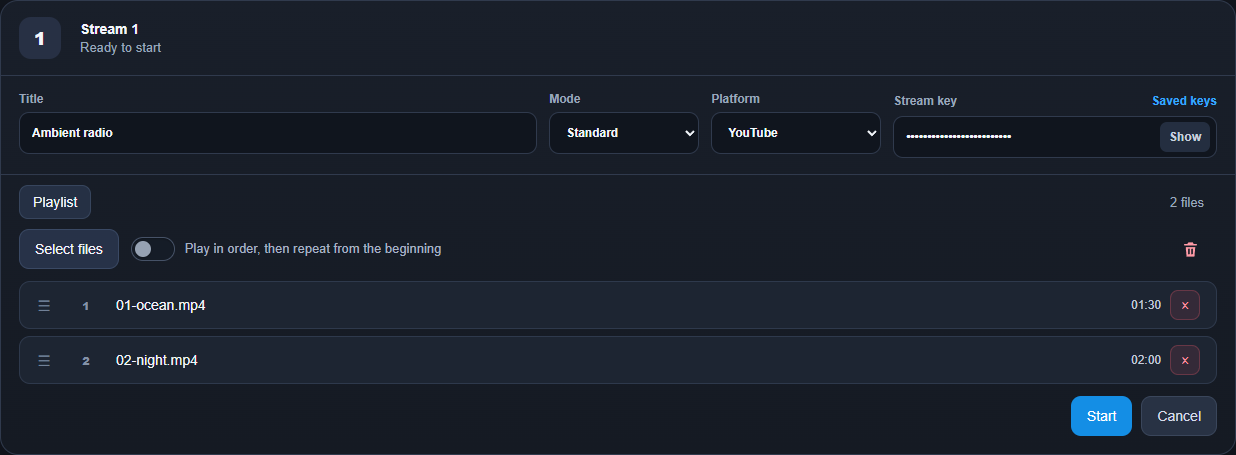
- Открыть Трансляции, введите название, выберите режим и платформу и вставьте ключ трансляции.
- Нажмите Выбрать файлы чтобы создать свой плейлист, а затем Запустить.
- Проверьте предварительный просмотр на своей платформе и нажмите Начать трансляцию там, если потребуется.
Загрузите файл и дождитесь подготовки
В Storage нажмите Upload и выберите видео или аудио. В настройках загрузки выберите YouTube и разрешение под исходный материал. Fill screen может обрезать края; Show full video может добавить чёрные полосы. Проверьте прогноз места, затем нажмите Start upload. Пока передаётся локальный файл, держите страницу открытой. Другой путь — Upload from Google Drive: подключите Drive, выберите файлы и нажмите Start import; импорт идёт в фоне. Конец передачи и конец обработки — разные этапы. Дождитесь готовности файла.
Как загрузить файлы с Google Диска? → Какого размера файл можно загрузить? →Режим Standard / AV
Откройте Streams. Standard использует один список подготовленных видео вместе с их звуком. Он подходит для уроков, интервью и собранной программы. У AV отдельные списки Video и Audio: в одном визуальный цикл, в другом музыка или речь. До старта выберите оба. Тогда замена музыки не потребует снова экспортировать анимацию. Начните со Standard, если видео уже содержит всё необходимое.
В чем разница между режимами Standard и AV? →Плейлист
В новом интерфейсе нажмите Select files, отметьте готовые файлы и подтвердите через Done. В предыдущем интерфейсе используются Select и OK. Расположите файлы в порядке воспроизведения. Для последовательности уроков оставьте перемешивание выключенным; включайте его, когда изменение порядка имеет смысл. Для первого теста выберите два коротких файла: услышите переход и увидите возврат с конца к началу. В AV проверьте каждый список.
Могу ли я изменить плейлист во время трансляции? → Что происходит, когда плейлист достигает конца? →Поддерживаемые платформы
Выберите платформу в кабинете и используйте выданный ею ключ трансляции. На канале должен быть разрешён выход в эфир. Платформа управляет событием, его видимостью и окончательным действием «Начать эфир», если оно требуется. Тариф с несколькими слотами позволяет вести независимые трансляции на разные платформы.
- YouTube
- Twitch
- Kick
- Rumble
- DLive
Сохранённые ключи трансляций
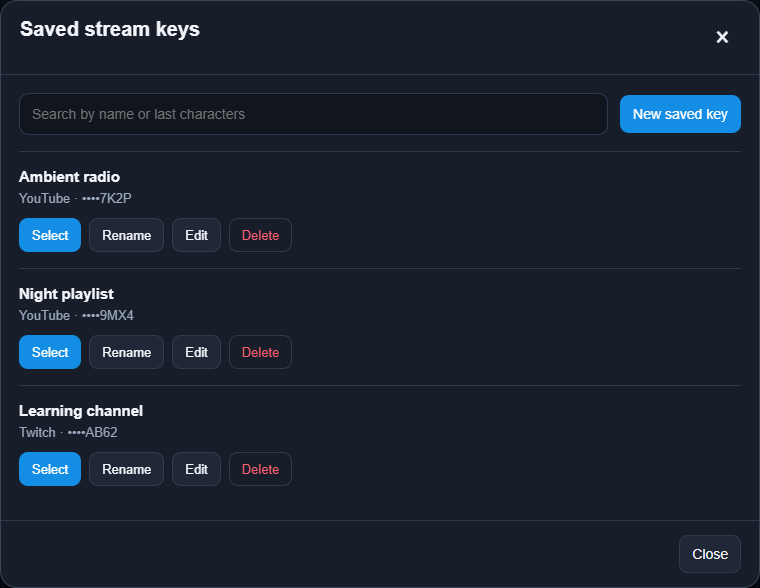
В поле «Ключ трансляции» откройте «Сохранённые». Создайте запись с названием или выберите существующую, чтобы подставить название, платформу и скрытый ключ в нужную карточку. В отдельном окне также можно переименовать запись, заменить ключ или удалить её. Выбор записи не запускает трансляцию. Сохранение необязательно: ключ можно каждый раз вставлять вручную.
При сохранении полное значение ключа трансляции хранится в базе данных в зашифрованном виде. Ключ шифрования хранится отдельно, вне базы данных. В списке видны только название, платформа и последние четыре символа.
Сохранение ключей необязательно: их можно вводить вручную без сохранения. Шифрование защищает сохранённые значения, но не исключает риск раскрытия при компрометации аккаунта, данных авторизации или нашего сервера. Ни одно онлайн-хранилище не может гарантировать абсолютную безопасность; сохраняйте ключи, только если принимаете этот риск.
При подозрении на утечку замените ключ на платформе трансляции и обновите сохранённую запись. Удаление записи в LoopingStream не отзывает ключ на платформе.
Тарифы
Новые пользователи получают 7 дней с первого входа, всего 24 часа трансляций, 1 ГБ хранилища и одну одновременную трансляцию. Привязка карты не нужна. 24 часа можно использовать одним непрерывным эфиром или несколькими запусками в течение этих 7 дней. Загрузка файлов и время, когда эфир остановлен, не расходуют лимит. Запуск, переподключение и перезапуск не обнуляют его. Эфир остановится, когда закончатся часы или 7 дней — что наступит раньше. Ранее выданные триалы сохраняют прежние ограничения.
Платные планы: без лимита часов
На платных планах нет квоты на часы трансляций и исходящий трафик в течение оплаченного периода. В бесплатном триале доступно суммарно 24 часа эфира в течение 7 дней.
Тарифы → Можно ли запустить несколько трансляций на разных площадках? → Как работает автоматическое продление? →Перед длительной трансляцией
Looping Stream воспроизводит подготовленные файлы; для камеры и переключения сцен в реальном времени используйте программу для live-производства. Отправку потока нужно запускать в кабинете: запланированное событие на платформе не запускает её автоматически. Восстановление после временных ошибок соединения не гарантирует отсутствие перерывов. Проверяйте предпросмотр и страницу для зрителей, сохраняйте исходные файлы и транслируйте только материалы, на использование которых у вас есть права.
Почему моя трансляция еще не видна на платформе? →